式
機能
《式ビルダー》は、テーブルのフィールド、演算子、関数を組み合わせて式を作成する画面です。各機能の「条件式」、テーブルの画面の条件式、追加フィールドの初期値や条件などを入力するときに使用します。作成した式は《式の検証》で正しいかを確認でき、《完了》で呼び出し元の画面に入力されます。
例えば、次の式を条件式にすると「単価×数量」が4000以上のレコードが、追加フィールドの初期値にすると「単価×数量」の値が得られます。
| 売上日 | 商品No | 単価 | 数量 |
|---|---|---|---|
| 2024/04/10 | A01 | 1200 | 4 |
| 2024/05/20 | B02 | 800 | 3 |
| 2024/06/15 | A01 | 1200 | 10 |
→
| 売上日 | 商品No | 単価 | 数量 |
|---|---|---|---|
| 2024/04/10 | A01 | 1200 | 4 |
| 2024/06/15 | A01 | 1200 | 10 |
| 売上日 | 商品No | 単価 | 数量 |
|---|---|---|---|
| 2024/04/10 | A01 | 1200 | 4 |
| 2024/05/20 | B02 | 800 | 3 |
| 2024/06/15 | A01 | 1200 | 10 |
→
| 売上日 | 商品No | 単価 | 数量 | 金額 |
|---|---|---|---|---|
| 2024/04/10 | A01 | 1200 | 4 | 4800 |
| 2024/05/20 | B02 | 800 | 3 | 2400 |
| 2024/06/15 | A01 | 1200 | 10 | 12000 |
- この画面では、テーブルやファイルは変更されません。式の確認だけを行い、結果は呼び出し元の画面で使用されます。
- 《キャンセル》で閉じた場合は、呼び出し元の画面の内容は変わりません。
メニュー
リボンから直接は開きません。次の画面の《式ビルダー》ボタンから開きます。
- 各機能(抽出、並べ替え、エクスポートなど)の画面:「条件式」の横の《式ビルダー》ボタン
- テーブルの画面:条件式の入力欄の横の《式ビルダー》ボタン、または列のフィルターメニューの「カスタム」
- 「新規フィールド追加」「追加フィールド編集」画面:「初期値」と「条件」の《式ビルダー》ボタン
- 「新規フィールド追加」画面は、《加工》-《新規フィールド追加》、または《プロジェクト》-《テーブルメンテナンス》から開きます。
開いた画面には、呼び出し元の入力欄の式が入力された状態で表示されます(「カスタム」の場合は空欄)。フィールドの一覧には、呼び出し元のテーブルのフィールドが表示されます。
- 各機能の画面では、テーブルが選択されていない場合は開きません。
- テーブルの画面で、テーブルのファイルが削除されている場合は、メッセージが表示され、画面は開きません。
- この画面には、操作ログから開く機能はありません(「◇操作ログ」参照)。
設定内容
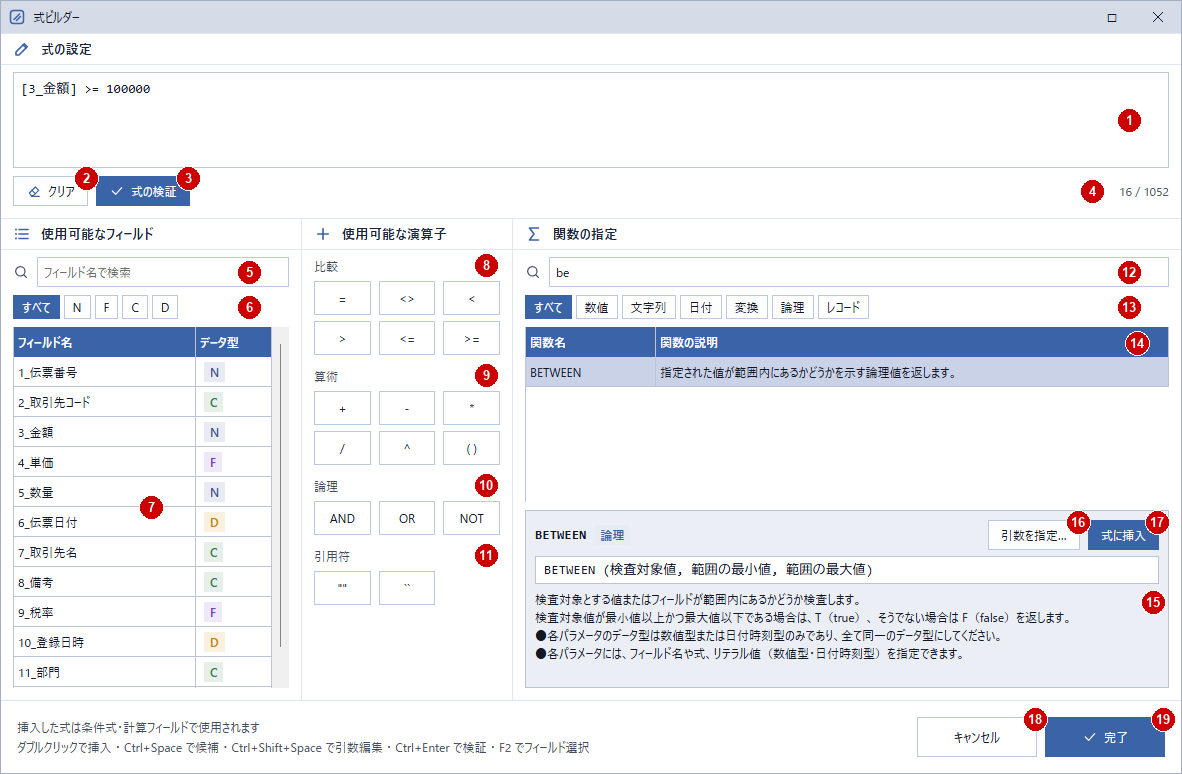
- 1式の設定(必須):式を入力します。開いたときは、呼び出し元の式が入力され、カーソルが末尾にあります。
- フィールド・演算子・関数は、7・8~11・14からカーソル位置に挿入できます。直接入力することもできます。
- Enterキーで改行します(《完了》は押されません)。
- 入力中に候補が表示されます(「■ 入力中の候補」参照)。
- F2キーで、開いているテーブルの画面のフィールドを選んで挿入できます(「フィールド選択フィルター」画面が開きます)。テーブルの画面を開いていない場合は何も起きません。
- 式の書き方は「■ 式の書き方」を参照してください。
- 2《クリア》ボタン:入力した式をすべて消去します。確認メッセージは表示されません。Ctrl+Zで元に戻すことはできません。
- 3《式の検証》ボタン:式が正しいかを確認します(Ctrl+Enter)。画面は閉じません(「◇式の検証の結果」参照)。
- 4文字数:入力した式の文字数と、入力できる文字数(1052文字)が表示されます。1052文字を超えると赤で表示されます。
- 空白も1文字として数えます。改行は2文字として数えます。
- 5フィールド名で検索:入力した文字をフィールド名に含むフィールドだけを表示します(大文字・小文字は区別しません)。
- 6データ型の絞り込み:「すべて」またはデータ型を選択すると、そのデータ型のフィールドだけを表示します。5と組み合わせて絞り込めます。
- N:整数型、F:10進数型、C:文字型、D:日付型です。
- 7使用可能なフィールド:テーブルのフィールド名とデータ型が、テーブルの順に表示されます。
- ダブルクリック(またはEnterキー)で、「 [フィールド名] 」を前後に空白を付けてカーソル位置に挿入します。
- 該当するフィールドがない場合は、「該当するフィールドがありません」と表示されます。
- 8比較:「=」「<>」「<」「>」「<=」「>=」を、前後に空白を付けてカーソル位置に挿入します。
- 9算術:「+」「-」「*」「/」「^」は前後に空白を付けて挿入します。「( )」は「()」を挿入し、カーソルを括弧の中に置きます。
- 10論理:「AND」「OR」は前後に空白を付けて挿入します。「NOT」は「NOT()」を挿入し、カーソルを括弧の中に置きます。
- 11引用符:文字列を囲む「””」、日付を囲む「“」を挿入し、カーソルをその中に置きます。
- 8~11は、文字を選択している場合、選択した文字と置き換えて挿入します。
- 12関数名・説明で検索:入力した文字を関数名または関数の説明に含む関数だけを表示します(大文字・小文字は区別しません)。
- 13関数の種類の絞り込み:「すべて」または関数の種類を選択すると、その種類の関数だけを表示します(「■ 関数の一覧」参照)。12と組み合わせて絞り込めます。
- 14関数名/関数の説明:使用できる関数(45個)が、関数名の順に表示されます。
- クリックすると、15に関数の説明が表示されます。
- ダブルクリック(またはEnterキー)で、「関数名()」を挿入し、カーソルを括弧の中に置きます。
- 該当する関数がない場合は、「該当する関数がありません」と表示されます。
- 15関数の説明:14で選択した関数の名前・種類・構文・説明が表示されます。関数を選択していない場合は「関数を選択すると説明が表示されます」と表示されます。
- 1でカーソルが関数の括弧の中にある場合は、その関数の説明が表示されます。
- 16《引数を指定…》ボタン:関数の引数を指定する画面を開きます。引数を入力して挿入すると、引数を指定した関数がカーソル位置に挿入されます。
- 17《式に挿入》ボタン:14をダブルクリックした場合と同じく、「関数名()」を挿入します。
- 18《キャンセル》ボタン:式を入力せずに画面を閉じます(Escキー)。確認メッセージで「はい」を選択すると閉じます。呼び出し元の画面の内容は変わりません。
- 19《完了》ボタン:《式の検証》と同じ確認を行い、正しい場合は画面を閉じて、式を呼び出し元の入力欄に入力します。
- 式に誤りがある場合は、画面は閉じません。
- 式が空欄の場合は、何も起きません。
- 画面下部には、主な操作とショートカットキーが表示されます。
入力中の候補
1に文字を入力すると、その文字で始まる関数、その文字を含む関数、フィールドの順に候補が表示されます。
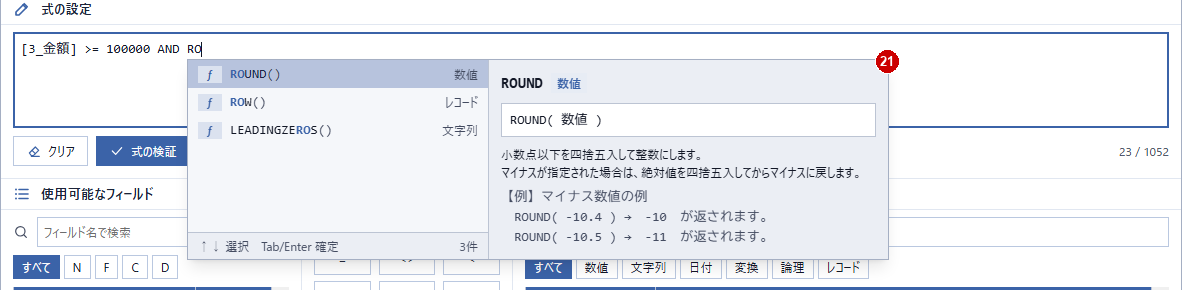
- 21候補の一覧:候補と、選択した候補の説明が表示されます。下部には操作キーと候補の件数が表示されます。
- ↑↓キーで選択し、Enterキー・Tabキー・クリックで挿入します(Ctrl+Zで元に戻せます)。
- 関数は「関数名()」、フィールドは「[フィールド名]」が挿入されます。
- 「[」の後に入力した場合は、フィールドだけが表示されます。
- Ctrl+Spaceで、入力前でも候補を表示します。Escキーで閉じます。
- 大文字・小文字、全角・半角、ひらがな・カタカナは区別せずに候補を探します。
- 「”」「`」で囲んだ文字の中や、日本語の変換中は表示されません。
関数の引数を編集する場合
1でカーソルが関数の括弧の中にあると、引数のヒントが表示されます。15にはその関数の説明が表示され、ボタンが《引数を編集…》に変わります。

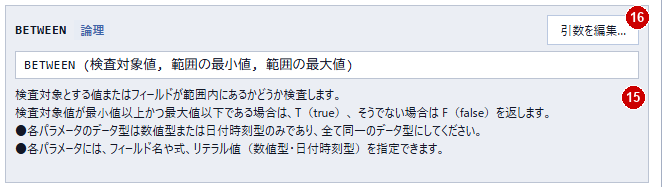
- 22引数のヒント:関数の構文と概要が表示されます。入力中の引数が太字・下線で示されます。Escキーで閉じます。
- 16《引数を編集…》ボタン:今の引数が入力された状態で引数を指定する画面を開きます。挿入すると、その関数の部分だけが置き換わります。
- Ctrl+Shift+Spaceキーでも開けます。
右クリックメニュー
1を右クリックすると、次のメニューが表示されます。
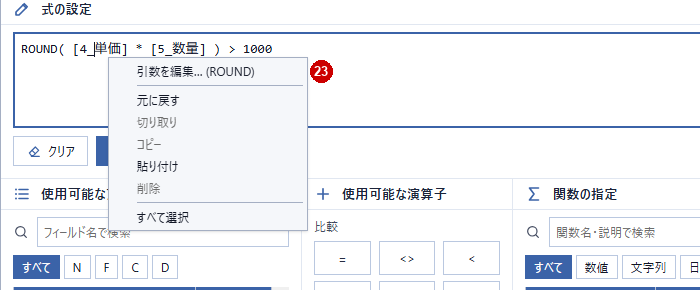
- 23引数を編集…(関数名):カーソルのある関数の引数を編集します(《引数を編集…》ボタンと同じ)。カーソルが関数の括弧の中にない場合は使用できません。
- 「元に戻す」「切り取り」「コピー」「貼り付け」「削除」「すべて選択」もあります。
式の書き方
| 要素 | 書き方 | 例 |
|---|---|---|
| フィールド | 「[ ]」で囲みます。フィールド名の大文字・小文字は区別されます | [単価] |
| 数値 | そのまま記述します | 4000、0.5 |
| 文字列 | 「”」で囲みます | “A01” |
| 日付 | 「`」で囲みます | `20240401` |
| 演算子 | 比較・算術・論理の演算子を使用します | [数量] >= 4 AND [商品No] = “A01” |
| 関数 | 「関数名( 引数, 引数 )」と記述します | ROUND( [単価] * 1.1 ) |
- 式には、テーブルにあるフィールドだけを使用できます。
関数の一覧
| 種類 | 関数 |
|---|---|
| 数値 | ABS, INT, MAXIMUM, MINIMUM, MOD, POWER, RAND, ROUND |
| 文字列 | AT, JIS, LEADINGZEROS, LENGTH, OCCURS, OMIT, REGEXREPLACE, |
| REPLACE, RIGHT, SPLIT, SUBSTR, TRIM, ULP | |
| 日付 | AGE, DAY, EOMONTH, GOMONTH, HOUR, MINUTE, MONTH, |
| NOW, SECOND, TODAY, WEEKDAY, WORKDAY, YEAR | |
| 変換 | CTODT, DATETIME, STRING, VALUE |
| 論理 | BETWEEN, FIND, MATCH, REGEXFIND |
| レコード | OFFSET, POSITION, ROW |
- 各関数の構文と説明は、15で確認できます。
式の検証の結果
《式の検証》で式が正しいと確認されると、1の下に緑色で「正しい構文」と表示されます。
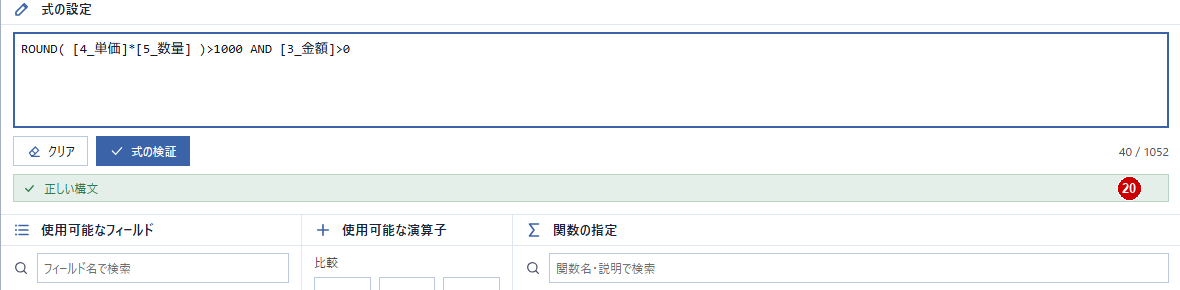
- 20検証の結果:検証の結果が表示されます。正しい場合は緑色、誤りがある場合は赤色で表示されます。
- 3行を超えるメッセージは、「詳細…」をクリックすると全文が表示されます。
- 式を修正するか、《クリア》をクリックすると消えます。
式の整形
式が正しい場合、1の式は次のように整形されます。《完了》の場合も、整形した式が呼び出し元に入力されます。
| 入力した式 | 整形された式 |
|---|---|
| ROUND([単価]*[数量])>1000 AND [数量]>0 | ROUND( [単価]*[数量] )>1000 AND [数量]>0 |
| BETWEEN ([数量],1,5) | BETWEEN( [数量], 1, 5 ) |
- 関数の「(」の後と「)」の前、「,」の後に空白が1つ入ります。関数名と「(」の間の空白は削除されます。
- 続く空白や改行は1つの空白になり、式の前後の空白は削除されます。
- 「”」で囲んだ文字列の中は変わりません。
入力内容に誤りがある場合
《式の検証》または《完了》をクリックしたときに式に誤りがあると、次のように表示されます。画面は閉じないので、式を修正してもう一度実行してください。
メッセージが表示される場合
テーブルのファイルが読み込めない場合などは、20に赤色でメッセージが表示され、1が赤枠で示されます。式を修正するとメッセージは消えます。
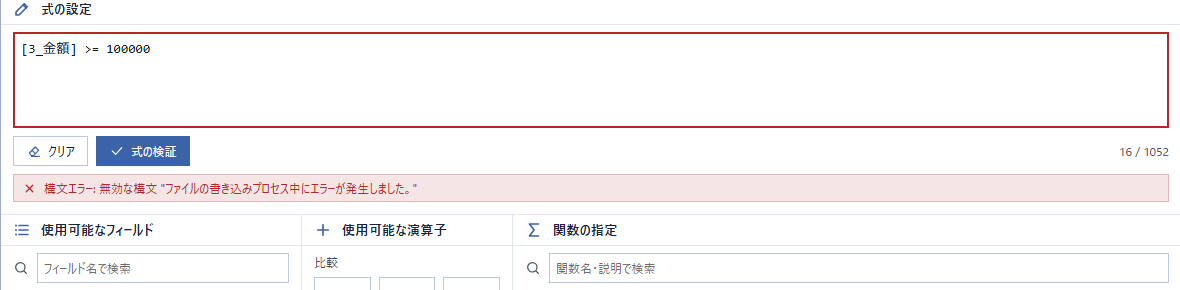
- 《式の検証》の場合は、メッセージの前に「構文エラー: 無効な構文」が付きます。《完了》の場合は付きません。
- 式が1052文字を超えている場合は、「式を入力するときの文字数は 1052 文字です。」と表示されます。ボタンや候補で挿入すると1052文字を超える場合も、挿入されずに同じメッセージが表示されます。
式の誤りの箇所がわかる場合
かっこや引用符の閉じ忘れ、テーブルにないフィールド、関数の引数の数の誤りなどがある場合は、式の誤りの箇所を赤で示した画面が表示されます。画面を閉じると、この画面に戻ります。
| 誤りの例 | 内容 |
|---|---|
| [商品No] = “A01 | 引用符が閉じていません |
| ROUND( [単価] | かっこが閉じていません |
| [数量] > | 演算子の後に値がありません |
| [金額] = 1 | テーブルにないフィールドです |
| ROUND() | 関数の引数の数が正しくありません |
| [売上日] > `20240` | 日付として正しくありません |
操作ログ
この画面は、コマンドを実行しないため、操作ログには記録されません。《完了》で入力した式は、呼び出し元の機能のコマンドに記述されます。
例(抽出の条件式に入力した場合)
EXTRACT ALLFIELDS IF [単価] * [数量] >= 4000 TO "売上_4000以上" OPEN
- コマンドや条件式を直接記述する場合も、式の書き方は「■ 式の書き方」と同じです。