ファイルインポート
Excel・CSV・XML・Access・メールのファイルを、プロジェクトのテーブルとして取り込む
機能
《ファイルインポート》は、Excel・CSV(テキスト)・XML・Access・メールのファイルを読み込み、プロジェクトに新しいテーブルを作成する機能です。読み込み方(シート、文字エンコード、区切り文字、インポート開始行など)をプレビューで確認しながら設定し、フィールドごとにデータ型やフィールド名を指定できます。
CSVファイル(売上.csv)
売上日,商品No,数量,備考
2024/04/10,A01,4,
2024/05/20,B02,3,"返品,一部"
2024/06/02,A01,5,
→
| 売上日 | 商品No | 数量 | 備考 |
|---|---|---|---|
| 2024/04/10 | A01 | 4 | |
| 2024/05/20 | B02 | 3 | 返品,一部 |
| 2024/06/02 | A01 | 5 |
- 初期設定では、1行目がフィールド名、2行目以降の1行が1レコードになります。空の行は読み飛ばされます。
- 各フィールドのデータ型(文字型・数値型・日付時刻型)は、ファイルの値から自動で判定されます。インポートする前に変更することもできます。
- 数値型・日付時刻型に変換できない値や空欄は、数値型は「0」、日付時刻型は「1900/01/01」になります。文字型の空欄は空欄のままです(「◇インポートの結果」参照)。
- CSVファイルは、Shift_JIS、UTF-8(BOM付き・なし)、UTF-16、EUC-JPなどの文字エンコードに対応しています。
- 元のファイルは変更されません。
メニュー
《インポート》-《ファイルインポート》
- クリックすると「データの取り込み」画面が表示されます。インポートするファイルを選択すると、ファイルの種類に合わせた画面が開きます。最初は「03_source」フォルダ(2回目からは、前回選択したファイルのフォルダ)が表示されます。
- インポートできるファイルは、Excel(.xlsx .xlsm .xls)、CSV・テキスト(.csv .txt .prn .tsv)、XML(.xml)、Access(.mdb .mde .accdb .accde)、メール(.msg .pst .ost)です。
- 選択したファイルがほかのアプリケーションで開かれている場合は、メッセージが表示され、画面は開きません。ファイルを閉じてから、もう一度実行してください。
- フォルダ内の複数のファイルをまとめてインポートする場合は、《フォルダインポート》を使用します(別の機能説明書を参照)。
操作ログからコマンドを修正する場合
操作ログでインポートのコマンドを修正すると、コマンドの内容が設定された状態で、手順②の画面が開きます。
- 手順①の設定(シート・テーブル、文字エンコード、区切り文字、文字の引用符、インポート開始行、フィールド名の行)が、コマンドのとおりに設定されます。文字エンコードなどは、ファイルから自動で判定し直されません。
- 手順②では、コマンドに記述された列が選択され、データ型・書式設定・小数点の桁数・フィールド名、「全てのデータ型を文字型に変換する」、保存先がコマンドのとおりに設定されます。ファイルにない列は選択されません。
- 《戻る》ボタンで手順①に戻り、設定を変更することもできます。
- コマンドのファイルが見つからない場合(削除・名前の変更など)は、メッセージが表示され、画面は開きません。
- コマンドの設定でファイルを読み込めない場合は、手順①の画面が表示されます。
設定内容
画面は2つの手順で構成されます。手順①でファイルの読み込み方を設定し、《次へ》ボタンで手順②に進んで、フィールドと保存先を設定します。
手順①(Excelファイルの場合)
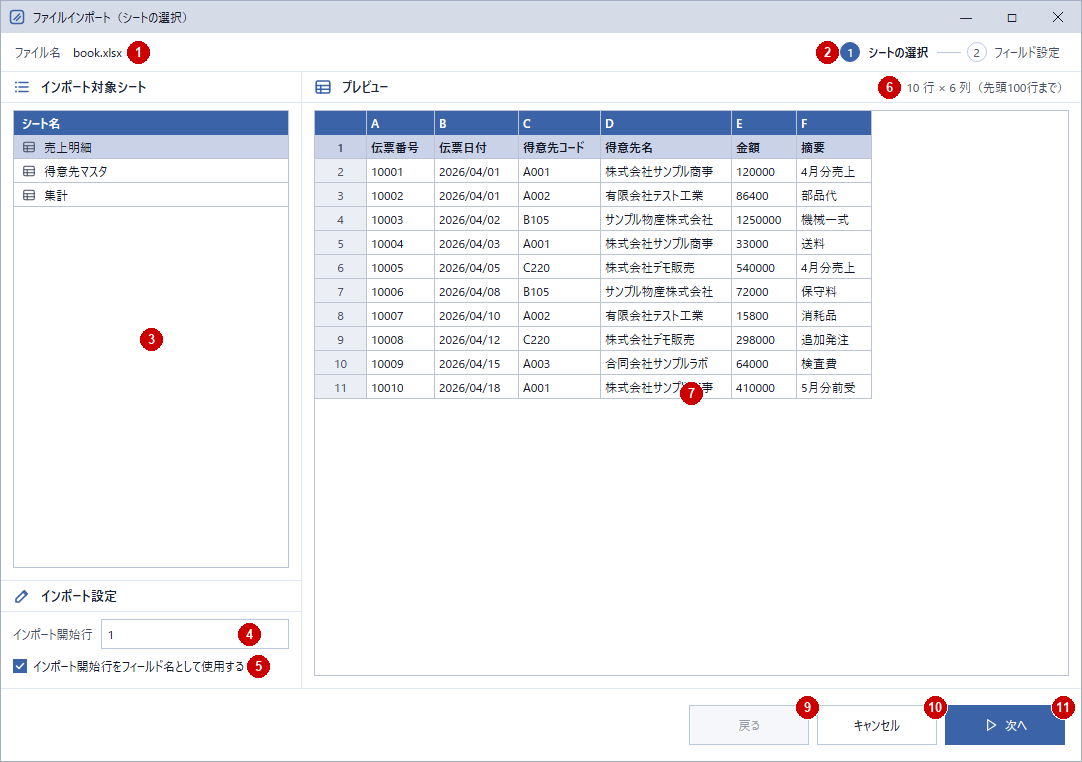
- 1ファイル名:インポートするファイルの名前が表示されます。
- 2手順の表示:現在の手順が表示されます。手順②は「フィールド設定」です。
- 手順①は、Excelは「シートの選択」、Accessは「テーブルの選択」、CSV・XML・メールは「ファイルの設定」です。
- 3インポート対象シート(必須):インポートするシートをクリックして選択します。ファイルのすべてのシートが、ファイルの順に表示されます。
- 画面を開いたときは、データのある最初のシートが選択されています。
- シートを切り替えると、4は「1」に、5はオンに戻り、プレビューが更新されます。
- 4インポート開始行(必須):インポートを始める行の番号(1以上の整数)を入力します。初期値は「1」です。この行より上の行は、インポートされません。
- 5がオンの場合はこの行がフィールド名の行に、オフの場合はこの行が最初のレコードになります。
- 入力すると、少し後にプレビューが更新されます。
- 5インポート開始行をフィールド名として使用する:オンにすると、4の行の値をフィールド名にします。初期値はオンです。
- オフにすると、フィールド名は「Column1」「Column2」…になり、4の行からレコードとしてインポートされます。
- 6プレビューの行数・列数:プレビューに表示している行数と列数が表示されます。プレビューには、先頭の100行までが表示されます。
- 7プレビュー:現在の設定でファイルを読み込んだ結果が表示されます。設定を変更すると、プレビューも更新されます。
- 太字の行がフィールド名の行です。左端の番号は、ファイルの行番号です。
- 設定に誤りがある場合は、プレビューの中央に赤字でメッセージが表示されます。
- 9《戻る》ボタン:前の手順に戻ります。手順①では使用できません。
- 手順②から戻ると、手順①の設定はそのまま残ります。手順①の設定を変更せずに進むと、手順②の設定も残ります。
- 10《キャンセル》ボタン:インポートせずに画面を閉じます(Escキー)。確認メッセージで「はい」を選択すると閉じます。
- 11《次へ》/《インポート》ボタン:手順①では《次へ》ボタンで手順②に進みます。手順②では《インポート》ボタンでインポートを実行します。
- 設定に誤りがある場合や、プレビューの読み込み中は使用できません。
- Enterキーでは実行されません(ボタンをクリックします)。
- インポートが終わると画面が閉じ、作成したテーブルがプロジェクトツリーに追加されます。
手順①(CSV・テキストファイルの場合)
CSV・テキストファイルの場合は、左側に「ファイルの設定」が表示されます。4・5、プレビューは、Excelファイルの場合と同じです。
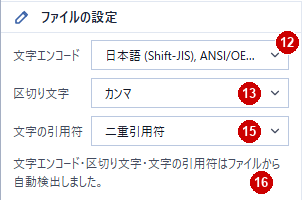
- 12文字エンコード(必須):ファイルの文字エンコードを選択します。画面を開いたときは、ファイルから自動で判定された文字エンコードが選択されています。
- クリック(またはF4キー、文字の入力)で一覧が開きます。一覧の上の検索欄に入力した文字を含む文字エンコードだけが表示されます。
- 日本語が正しく表示されない場合は、プレビューを確認しながら文字エンコードを選択し直してください。
- 13区切り文字(必須):値を区切る文字を選択します(コロン/セミコロン/カンマ/タブ/スペース/カスタム)。初期値は、ファイルから自動で判定された文字です。
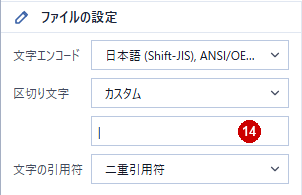
- 14カスタムの記号:13で「カスタム」を選択すると表示されます(下の画面)。区切り文字を1文字入力します(例:「|」)。
- 15で「カスタム」を選択した場合も、その下に同じ入力欄が表示されます。
- 15文字の引用符(必須):値を囲む引用符を選択します(一重引用符/二重引用符/なし/カスタム)。初期値は、ファイルから自動で判定された文字です。
- 13と同じ記号は指定できません。
- 結果の例は「◇インポートの結果」を参照してください。
- 16自動判定の表示:画面を開いたときに、「文字エンコード・区切り文字・文字の引用符はファイルから自動検出しました。」と表示されます。12・13・15のどれかを変更すると、表示は消えます。
手順①(XMLファイルの場合)
XMLファイルの場合は、インポートする要素をツリーで選択します。インポート開始行とフィールド名の行の設定はありません。
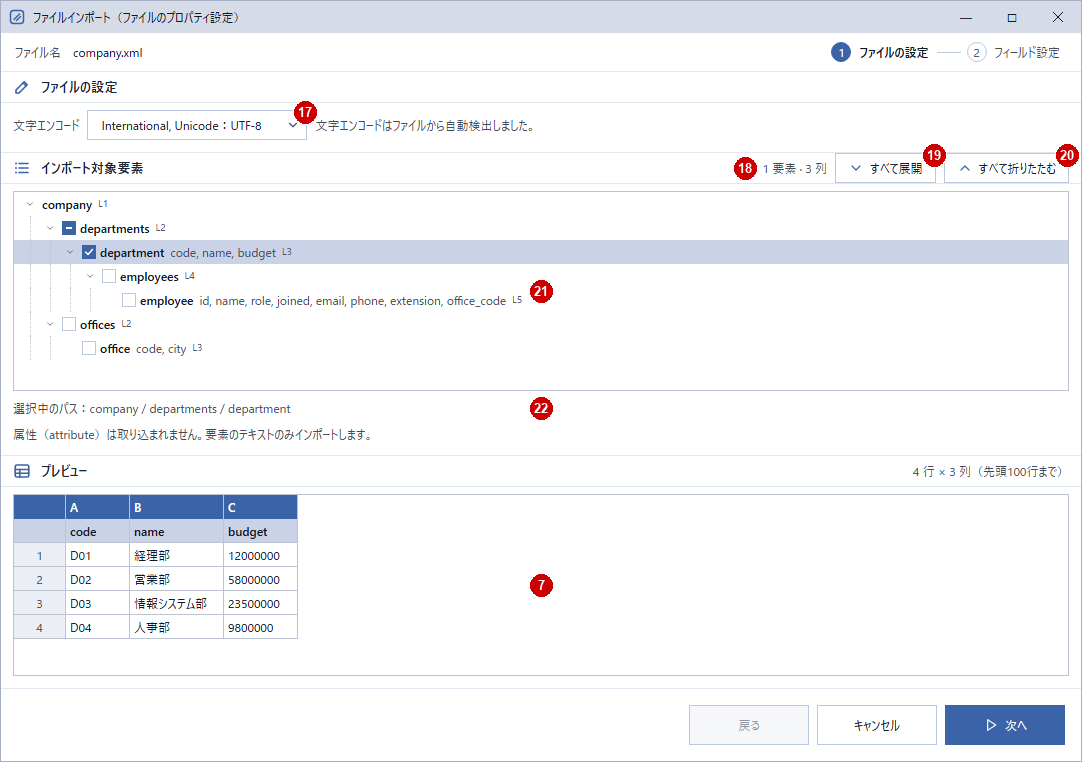
- 17文字エンコード(必須):ファイルの文字エンコードを選択します。画面を開いたときは、ファイルから自動で判定された文字エンコードが選択され、右側に「文字エンコードはファイルから自動検出しました。」と表示されます。
- ファイルにBOMや文字エンコードの宣言(encoding=”…”)がある場合は、ファイルの文字エンコードで読み込まれます。
- 18要素数・列数:チェックした要素の数と、インポートする列の数が表示されます。
- 19《すべて展開》ボタン:すべての要素を展開して表示します。
- 20《すべて折りたたむ》ボタン:要素を折りたたんで表示します。チェックの状態は変わりません。
- 21インポート対象要素(必須):ファイルの要素がツリーで表示されます。インポートする要素のチェックボックスをクリック(またはSpaceキー)してオンにします。
- 要素名の右に表示されている名前(値を持つ子要素)が、インポートされる列になります。
- 要素をチェックすると、その下の要素もすべてチェックされます。下の要素の一部だけがチェックされている要素には「-」が表示されます。
- 属性(attribute)は取り込まれません。
- 値のある要素をチェックするまで、《次へ》ボタンは使用できません。
- 22選択中のパス:ツリーで選択している要素のパスが表示されます。
手順①(Accessファイルの場合)
Accessファイルの場合は、左側に「インポート対象テーブル」が表示され、インポートするテーブルをクリックして選択します。画面を開いたときは、最初のテーブルが選択されています。4・5、プレビューは、Excelファイルの場合と同じです。
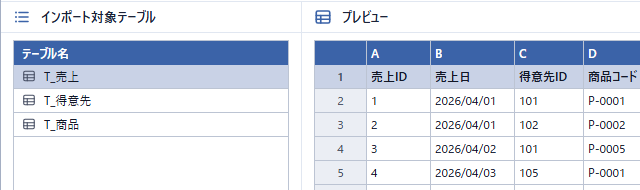
- パスワードで保護されたAccessファイル(.accdb)は、メッセージが表示され、インポートできません。パスワードを解除してから、もう一度実行してください。
手順①(メールファイルの場合)
メールファイル(.msg .pst .ost)の場合は、左側に「インポート設定」(4・5)だけが表示されます。インポートされる列は決まっています(「◇インポートの結果」参照)。
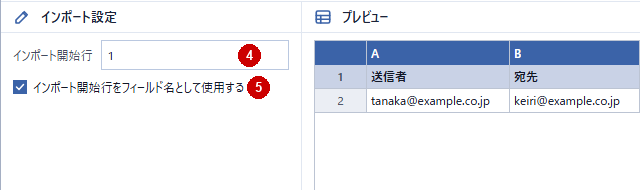
フィールド名が変換される場合
ファイルのフィールド名に使用できない文字が含まれる場合などは、フィールド名が自動で変換され、プレビューの下にメッセージが表示されます。

- 8変換の表示:記号を「_」に変換したフィールド名、64文字に切り捨てたフィールド名の件数が表示されます。
| ファイルのフィールド名 | インポートされるフィールド名 | 内容 |
|---|---|---|
| 金額(円)、A-B | 金額_円_、A_B | 記号は「_」に変換されます |
| NAME (前後に空白) | _NAME_ | 空白は「_」に変換されます |
| 2026(数字だけ) | 2026_ | 末尾に「_」が付きます |
| (空欄) | Column3 | 「Column」+列の番号になります |
| CODE(2つ目) | CODE1 | 同じ名前には番号が付きます |
| 65文字以上 | 先頭の64文字 | 64文字に切り捨てられます |
- 変換後のフィールド名は、手順②で変更できます。
手順②(「フィールド設定」)
《次へ》ボタンをクリックすると、フィールドと保存先を設定する画面が表示されます。9~11のボタンは、手順①と同じです。
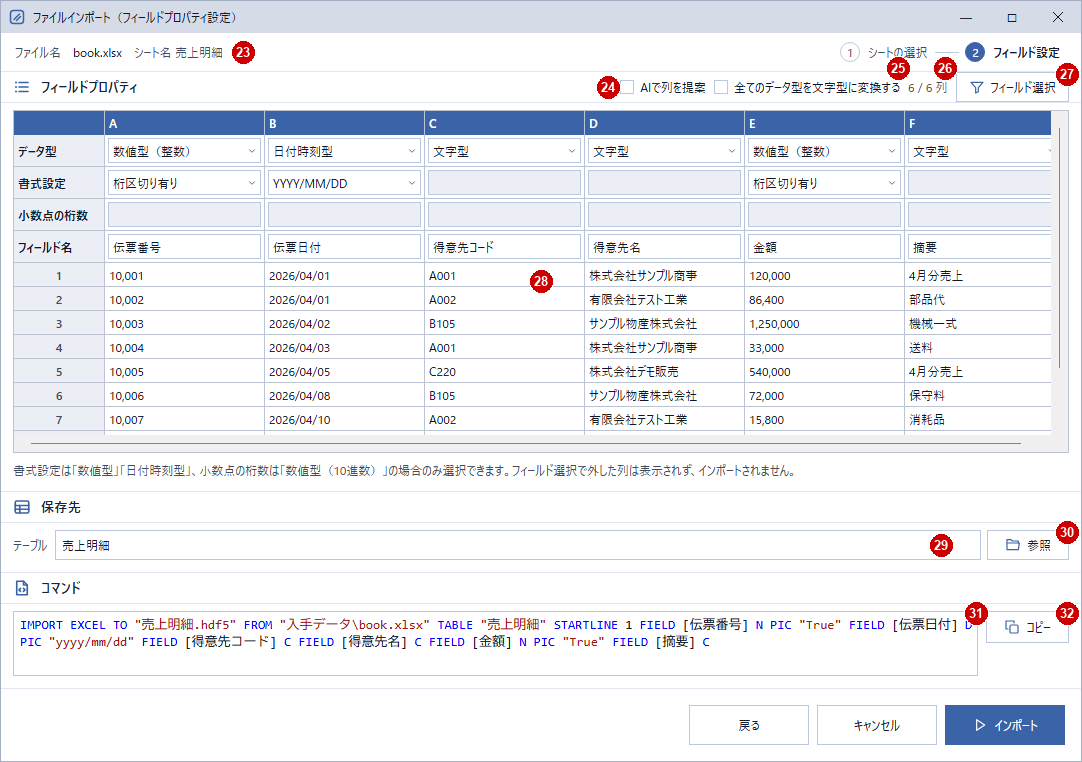
- 23シート名/テーブル名:Excelはシート名、Accessはテーブル名が表示されます。
- 24AIで列を提案:AI機能を利用できる場合に表示されます。オンにすると、AIが各列のデータ型・書式設定を提案し、28に反映します。初期値はオフです。
- AIには、フィールド名とデータ型だけが送られます(値は送られません)。
- 自分でデータ型を変更した列は、変更されません。
- オフにすると、提案前のデータ型・書式設定に戻ります。
- 提案を取得できなかった場合は、メッセージが表示され、オフに戻ります。
- 25全てのデータ型を文字型に変換する:オンにすると、すべての列を文字型にします。データ型・書式設定・小数点の桁数は変更できなくなります。初期値はオフです。
- オフに戻すと、オンにする前のデータ型に戻ります。
- 列のデータ型を変更すると、自動でオフになります。
- 26列数:インポートする列の数と、ファイルの列の数が表示されます。
- 27《フィールド選択》ボタン:「フィールド選択」画面を開き、インポートする列をチェックボックスで選択します。
- 選択しなかった列は28に表示されず、インポートされません。
- 1列以上を選択する必要があります(「■「フィールド選択」画面」参照)。
- 28フィールドプロパティ:ファイルの列ごとに、作成するフィールドを設定します。下には、設定に合わせた値が表示されます。
- データ型:「文字型」「数値型(整数)」「数値型(10進数)」「日付時刻型」から選択します。
- 初期値は、ファイルの値から自動で判定されたデータ型です。
- 書式設定:数値型は「桁区切り有り」「桁区切り無し」、日付時刻型は日付の書式(例:「YYYY/MM/DD」)を選択します。
- 小数点の桁数:「数値型(10進数)」の場合に選択します。
- フィールド名:作成するフィールドの名前です。初期値は、ファイルのフィールド名(5がオフの場合は「Column1」…)です。
- フィールド名は64文字までです。記号(「-」「(」「.」など)や空白を含む名前、数字だけの名前、空欄、ほかの列と同じ名前(大文字・小文字の違いだけも同じとみなされます)は使用できません。誤りがあると、すぐに赤枠とメッセージが表示されます。
- 選択したデータ型に変換できない場合は、メッセージが表示され、元のデータ型に戻ります。
- 29保存先(必須):作成するテーブルの名前を入力します。初期値は、Excelファイルはシート名、Accessファイルはテーブル名、そのほかはファイル名(拡張子なし)です。
- テーブル名だけの場合は「04_table」フォルダに、「フォルダ名¥テーブル名」の場合はそのフォルダに作成されます。フォルダがない場合は作成されます。
- 拡張子(.hdf5)は省略できます。「04_table」フォルダ以外の場所には保存できません。
- テーブル名は64文字まで、フルパスは259文字までです。
- 記号(「-」「.」「#」など)や全角スペースは使用できません。
- 名前の途中の「..」、最後の「¥」「/」は入力できません。
- 同じ名前のテーブルがすでにある場合は、実行時に上書きしてよいかの確認メッセージが表示されます(「◇入力内容に誤りがある場合」参照)。
- 30《参照》ボタン:保存画面を開き、「04_table」フォルダの中で保存先を選択できます。
- 31コマンド:現在の設定で実行されるコマンドが表示されます(「◇操作ログ」参照)。手順②だけに表示されます。
- 32《コピー》ボタン:コマンドをクリップボードにコピーします。
「フィールド選択」画面
《フィールド選択》ボタン(27)をクリックすると、インポートする列を選択する画面が表示されます。開いたときは、現在インポートする列にチェックが付いています。
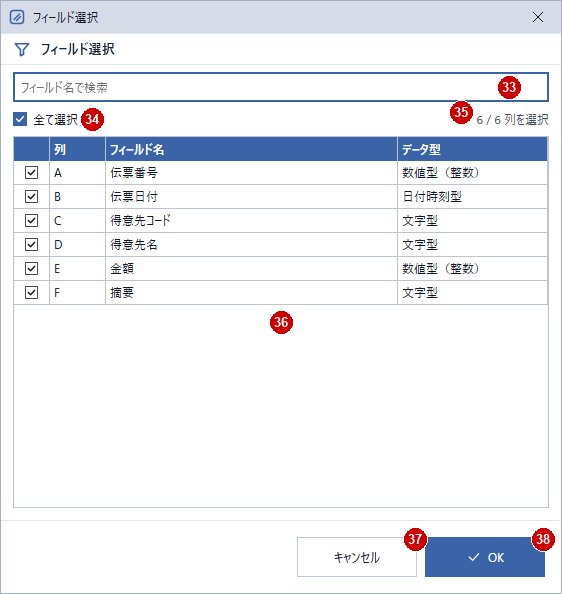
- 33検索:入力した文字をフィールド名に含む列だけが、36に表示されます(大文字・小文字は区別しません)。文字を消すと、すべての列が表示されます。
- 表示されていない列のチェックは、そのまま残ります。
- 34全て選択:36に表示されているすべての列のチェックを、オン/オフします。
- 35選択数:チェックした列の数と、ファイルの列の数が表示されます。
- 36列の一覧:ファイルの列(列番号・フィールド名・データ型)が表示されます。行をクリックするか、Spaceキーを押すと、チェックをオン/オフします。
- 37《キャンセル》ボタン:確認メッセージで「はい」を選択すると、選択を変更せずに画面を閉じます。
- 38《OK》ボタン:チェックした列を28に表示して、画面を閉じます。
- 列を1つも選択せずに《OK》ボタンをクリックすると、画面の左下に「少なくとも 1 つの列を選択してください。」と表示され、画面は閉じません。
インポートの結果
ファイルの種類と設定によって、作成されるテーブルは次のようになります。
CSV・テキストファイル(文字の引用符)
「文字の引用符」が「二重引用符」の場合、「”」で囲まれた値の中の「,」は区切りとみなされず、「””」は「”」として取り込まれます。
CSVファイル
売上日,商品No,数量,備考
2024/04/10,A01,4,"返品,一部"
2024/05/20,B02,3,"""至急"""
→
| 売上日 | 商品No | 数量 | 備考 |
|---|---|---|---|
| 2024/04/10 | A01 | 4 | 返品,一部 |
| 2024/05/20 | B02 | 3 | “至急” |
- 「”」で囲まれた値の中の改行も、レコードの区切りとはみなされず、1つの値として取り込まれます。
- 「なし」の場合は、「”」も値の文字として取り込まれ、「”」の中の「,」でも列が区切られます(この例では、列が1つ増えます)。
- 行によって値の数が異なる場合、足りない値は空欄になり、多い値は「Column5」…の列に入ります。
CSV・テキストファイル(インポート開始行)
ファイルの先頭に見出しなどの行がある場合は、「インポート開始行」にフィールド名の行の番号を指定します。
CSVファイル
売上明細表
出力日,2024/07/01
売上日,商品No,数量
2024/04/10,A01,4
2024/05/20,B02,3
→
| 売上日 | 商品No | 数量 |
|---|---|---|
| 2024/04/10 | A01 | 4 |
| 2024/05/20 | B02 | 3 |
- 「インポート開始行をフィールド名として使用する」をオフにした場合は、フィールド名が「Column1」「Column2」「Column3」になり、3行目(売上日,商品No,数量)も1件目のレコードとして取り込まれます。
CSV・テキストファイル(データ型と値)
データ型に合わない値や空欄は、次のように取り込まれます(エラーにはなりません)。
CSVファイル
売上日,商品No,数量
2024/04/10,A01,"1,234"
2024-04-11,B02,1.5
20240412,C03,abc
2024/13/45,D04,
,E05,7
→
| 売上日 | 商品No | 数量 |
|---|---|---|
| 2024/04/10 | A01 | 1234 |
| 2024/04/11 | B02 | 2 |
| 2024/04/12 | C03 | 0 |
| 1900/01/01 | D04 | 0 |
| 1900/01/01 | E05 | 7 |
- 「2024-04-11」「20240412」のような日付も、日付時刻型の値として取り込まれます。
- 日付として正しくない値(例:2024/13/45)と空欄は「1900/01/01」になります。
- 数値型(整数)に小数の値を取り込むと、整数に丸められます(1.5→2)。数値でない値と空欄は「0」になります。
- 「全てのデータ型を文字型に変換する」をオンにすると、すべての値がファイルのとおりの文字で取り込まれます。
- 値の前後の空白は、そのまま取り込まれます。
CSV・テキストファイル(文字エンコード)
| ファイルの文字コード | 選択する文字エンコード | 結果 |
|---|---|---|
| Shift_JIS | SHIFT-JIS/CP932 | 正しく取り込まれます(①、~、半角カナも可) |
| UTF-8(BOM付き・BOMなし) | UTF-8 | 正しく取り込まれます(BOMは取り込まれません) |
| UTF-16(BOM付き) | UTF-16/UTF-16LE | 正しく取り込まれます |
| EUC-JP | EUC-JP | 正しく取り込まれます |
| 上と異なる組み合わせ | (例:Shift_JISのファイルにUTF-8) | 日本語が文字化けします(エラーにはなりません) |
- 文字化けしている場合は、手順①のプレビューを確認しながら「文字エンコード」を選択し直してください。
Excelファイル
シートの1行目(「インポート開始行」の行)がフィールド名、2行目以降がレコードになります。
| 売上日 | 商品No | 数量 | 単価 |
|---|---|---|---|
| 2024/04/10 | A01 | 4 | 120.5 |
| 2024/05/20 | B02 | 98 |
→
| 売上日 | 商品No | 数量 | 単価 |
|---|---|---|---|
| 2024/04/10 | A01 | 4 | 120.5 |
| 2024/05/20 | B02 | 0 | 98.0 |
- 日付のセルのほか、「2024/05/20」のように文字で入力された日付も、日付時刻型として取り込まれます。
- 「001」のように文字として入力されたセルの列は文字型になり、先頭の「0」も残ります。
- 小数を含む列は数値型(10進数)になります。空のセルは、数値型は「0」、日付時刻型は「1900/01/01」、文字型は空欄になります。
- パーセント表示のセルはセルの値(12.5%→0.125)で、TRUE/FALSEのセルは文字として取り込まれます。
- 見出しの行がある場合は、CSVファイルと同じように「インポート開始行」で指定します。
XMLファイル
チェックした要素の1回の繰り返しが1レコードになり、その要素の値を持つ子要素がフィールドになります。
XMLファイル(「売上」をチェック)
<売上一覧>
  <売上 no="1">
    <売上日>2024/04/10</売上日>
    <商品No>A01</商品No>
    <数量>4</数量>
  </売上>
  <売上 no="2">
    <売上日>2024/05/20</売上日>
    <数量>3</数量>
  </売上>
</売上一覧>
→
| 売上一覧_売上_売上日 | 売上一覧_売上_商品No | 売上一覧_売上_数量 |
|---|---|---|
| 2024/04/10 | A01 | 4 |
| 2024/05/20 | 3 |
- フィールド名は、要素のパスを「_」でつないだ名前になります(手順②で変更できます)。
- レコードにない要素の値は空欄になります。属性(no=”1″など)は取り込まれません。
- 「&」などの文字参照やCDATAの中の文字は、元の文字に変換されて取り込まれます。
Accessファイル
テーブルの1行目は列名の行です。「インポート開始行をフィールド名として使用する」がオン(初期値)の場合は、列名がフィールド名になり、各レコードが取り込まれます。オフにした場合は次のようになります。
| ID | 商品No | 数量 |
|---|---|---|
| 1 | A01 | 4 |
| 2 | B02 | 3 |
→
| Column1 | Column2 | Column3 |
|---|---|---|
| ID | 商品No | 数量 |
| 1 | A01 | 4 |
| 2 | B02 | 3 |
- 列名の行が、1件目のレコードとして取り込まれます。
メールファイル
1通のメールが1レコードになり、次の列が作成されます。
| フィールド名 | 内容 |
|---|---|
| Folder | メールのフォルダ名(.pst .ostの場合。.msgの場合は空欄) |
| From | 送信者 |
| To | 宛先 |
| Subject | 件名 |
| Body | 本文 |
| CC | CC |
| Date | 送信日時(日付時刻型) |
| Attachments | 添付ファイルの名前 |
- .pst .ostファイルの場合は、ファイル内のすべてのフォルダのメールが取り込まれます。
- 本文がHTMLの場合は、タグを除いた文字として取り込まれます。
- 本文が32,000文字を超える場合は、続きが「Body_1」列に取り込まれます。
- 「インポート開始行をフィールド名として使用する」をオフにした場合は、フィールド名が「Column1」~「Column8」になり、列名の行(Folder、From…)が1件目のレコードになります。
入力内容に誤りがある場合
設定に誤りがあると、画面の左下にメッセージが表示され、該当する項目が赤枠で示されます。手順①の誤りは、プレビューの中央にも赤字で表示されます。項目を修正するとメッセージは消え、《次へ》/《インポート》ボタンが使用できるようになります。

- 手順①では、インポート開始行が空欄・0の場合、ファイル(シート)の行数を超える場合、最後の行をフィールド名の行にした場合、選択した文字エンコードで読み込めない場合、空のシートを選択した場合、カスタムの記号が空欄の場合、区切り文字と文字の引用符が同じ場合などに表示されます。
- 手順②では、フィールド名・保存先に誤りがある場合に表示されます(「◇設定内容」の28・29参照)。
ファイルをインポートできない場合
次の場合は、メッセージが表示され、画面が閉じます(または画面が開きません)。
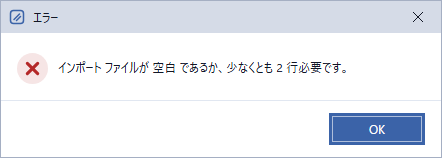
- ファイルが空の場合や、データが1行しかない場合(上の画面)。
- 列の数が500を超える場合、1つの値が32,000文字を超える場合。
- Excelファイルが壊れている(形式が正しくない)場合、データのあるシートが1つもない場合。
- XMLファイルの書式に誤りがある場合。
- Accessファイルが壊れている場合、パスワードで保護されている場合。
- ファイルがほかのアプリケーションで開かれている場合。ファイルを閉じてから、もう一度実行してください。
同じ名前のテーブルがある場合
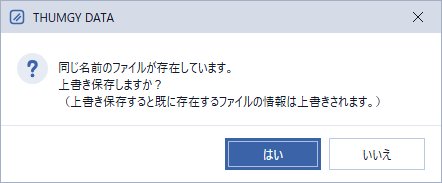
《インポート》ボタンをクリックすると、次のメッセージが表示されます。「はい」を選択すると上書きされ、「いいえ」を選択すると、インポートせずに手順②の画面に戻ります。
操作ログ
CSV・テキストファイルの場合
IMPORT DELIMITED TO "保存先" FROM "ファイル" "文字エンコード" QUOTECHAR "引用符"
SEPARATOR "区切り文字" STARTLINE 開始行 KEEPTITLE ALLCHAR フィールドの指定
Excelファイルの場合
IMPORT EXCEL TO "保存先" FROM "ファイル" TABLE "シート名" STARTLINE 開始行 KEEPTITLE ALLCHAR フィールドの指定
XMLファイルの場合
IMPORT XML TO "保存先" FROM "ファイル" "文字エンコード" ALLCHAR フィールドの指定(RULE付き)
Accessファイルの場合
IMPORT ACCESS TO "保存先" FROM "ファイル" TABLE "テーブル名" STARTLINE 開始行 KEEPTITLE ALLCHAR フィールドの指定
メールファイルの場合
IMPORT EMAIL TO "保存先" FROM "ファイル" STARTLINE 開始行 KEEPTITLE ALLCHAR フィールドの指定
フィールドの指定
FIELD [フィールド名] データ型 DEC 桁数 PIC "書式" AS [新しい名前] RULE "要素のパス" ・・・
(または ALLFIELDS)
各キーワードの意味は、次のとおりです。
| キーワード | 内容 | 設定内容 |
|---|---|---|
| TO “保存先” | 作成するテーブル(.hdf5付き) | 29 |
| FROM “ファイル” | インポートするファイル | 1 |
| “文字エンコード” | ファイルの文字エンコード(CSV・XML) | 12/17 |
| QUOTECHAR “引用符” | 文字の引用符(なしは “”) | 15 |
| SEPARATOR “区切り文字” | 区切り文字 | 13 |
| TABLE “名前” | シート名(Excel)/テーブル名(Access) | 3 |
| STARTLINE 開始行 | インポート開始行 | 4 |
| KEEPTITLE | フィールド名の行の指定(下の※参照) | 5 |
| ALLCHAR | すべての列を文字型でインポート | 25 |
| ALLFIELDS | ファイルのすべての列をインポート | 27 |
| FIELD [フィールド名] | インポートする列(ファイルのフィールド名) | 28 |
| データ型 | C:文字型 N:数値型(整数) F:数値型(10進数) D:日付時刻型 | 28 |
| DEC 桁数 | 小数点の桁数(Fのみ) | 28 |
| PIC “書式” | 書式設定(N・F:”True”=桁区切り有り、”False”=無し/D:日付の書式) | 28 |
| AS [新しい名前] | フィールド名を変更 | 28 |
| RULE “要素のパス” | XMLの要素(”/ルート/…/要素名/text()”) | 21 |
- KEEPTITLEは、Excel・CSV・メールでは「インポート開始行をフィールド名として使用する」をオフにした場合、Accessではオンにした場合に記述されます。
- ALLCHARは「全てのデータ型を文字型に変換する」をオンにした場合に記述されます。さらに、すべての列を選択し、フィールド名を変更していない場合は、FIELDの代わりにALLFIELDSが記述されます。
- FIELDは、選択した列ごとに、列の順に記述されます。DECは小数点の桁数を選択した場合、PICは文字型以外の場合、ASはフィールド名を変更した場合、RULEはXMLの場合に記述されます。
- FROMは、「03_source」フォルダの中のファイルは「03_source」からのパス、そのほかはフルパスで記述されます。
- TOは、「04_table」フォルダからのパスで記述されます。
コマンドを直接記述する場合(スクリプトなど)
- FROMのファイル名には、拡張子を付けて記述します(省略すると、ファイルが見つからずエラーになります)。
- ファイル名だけを記述すると、「03_source」フォルダ(サブフォルダを含む)から探します。同じ名前のファイルが複数のサブフォルダにある場合はエラーになるため、「サブフォルダ名¥ファイル名」と記述します。
- 「05_export¥ファイル名」と記述すると「05_export」フォルダのファイルを、フルパスではそのファイルを読み込みます。
- キーワード(IMPORT、DELIMITED、TO、FROM、TABLE、STARTLINE、FIELD、PIC、ASなど)とデータ型(C・N・F・D)は、大文字で記述します。小文字で記述するとエラーになります。
- キーワードは、上の構文の順に記述します(例:CSVでは文字エンコード、QUOTECHAR、SEPARATOR、STARTLINE、KEEPTITLE、ALLCHAR、FIELDの順)。順番が違うとエラーになります。FIELDの中は、データ型、DEC、PIC、AS(XMLはその後にRULE)の順です。
- 下線のない部分は、省略せずに記述します。
- キーワードの間には、半角・全角のスペース、タブ、改行を入れることができます(複数行に分けて記述できます)。
- 文字エンコード(CSV・XML)は省略できません。大文字・小文字、「-」と「_」は区別されません(例:”utf_8″)。
- QUOTECHARとSEPARATORには、異なる記号を1文字ずつ指定します。タブ区切りの場合は、SEPARATORにタブ文字を記述します。
- STARTLINEには、1以上で、ファイル(シート)の行数以下の数を指定します。
- TABLEのシート名は、大文字・小文字を区別しません。Accessのテーブル名は区別します。
- FIELDのフィールド名は、大文字・小文字を区別して、ファイルのフィールド名(KEEPTITLEの場合は「Column1」…)で記述します。一部の列だけを記述することもできます。
- データ型がNとFの場合は PIC “True” または PIC “False”(大文字・小文字もこのとおり)、Dの場合は PIC “日付の書式”(例:”yyyy/mm/dd”、小文字で記述)が必要です。DECはFの場合だけ、29までの数を指定します。
- 同じフィールドを2回記述したり、ASで同じ名前を付けたりすると、エラーになります。ASに数字だけの名前(例:123)を指定すると、「123_」になります。
- XMLの場合は、FIELDごとにRULEを1つ記述します(ASはRULEの前)。ファイルにない要素や、ほかのFIELDと同じRULEはエラーになります。
- TOの保存先の規則は、「◇設定内容」の29と同じです。
オプションの例
| 記述 | インポートの結果 |
|---|---|
| STARTLINE 3 | 3行目をフィールド名とし、4行目からレコードとしてインポートします |
| STARTLINE 3 KEEPTITLE | 3行目から、「Column1」…のフィールド名でインポートします |
| ALLCHAR ALLFIELDS | すべての列を文字型でインポートします |
| FIELD [数量] N PIC “True” | 数量を数値型(整数)・桁区切り有りでインポートします |
| FIELD [単価] F DEC 2 PIC “False” | 単価を数値型(10進数)・小数点以下2桁でインポートします |
| FIELD [売上日] D PIC “yyyy/mm/dd” | 売上日を日付時刻型(YYYY/MM/DD)でインポートします |
| FIELD [備考] C AS [メモ] | 備考を文字型でインポートし、フィールド名を「メモ」にします |
例
IMPORT DELIMITED TO "売上.hdf5" FROM "入手データ¥売上.csv" "SHIFT_JIS" QUOTECHAR """ SEPARATOR "," STARTLINE 1 FIELD [売上日] D PIC "yyyy/mm/dd" FIELD [商品No] C FIELD [数量] N PIC "True"
IMPORT DELIMITED TO "売上¥売上明細.hdf5" FROM "売上明細.csv" "UTF-8" QUOTECHAR """ SEPARATOR "," STARTLINE 3 ALLCHAR ALLFIELDS
IMPORT EXCEL TO "売上.hdf5" FROM "入手データ¥book.xlsx" TABLE "売上" STARTLINE 1 FIELD [売上日] D PIC "yyyy/mm/dd" FIELD [商品No] C FIELD [単価] F DEC 2 PIC "True" AS [販売単価]
IMPORT XML TO "売上.hdf5" FROM "売上.xml" "UTF-8" FIELD [売上一覧_売上_売上日] D PIC "yyyy/mm/dd" RULE "/売上一覧/売上/売上日/text()" FIELD [売上一覧_売上_数量] N PIC "True" AS [数量] RULE "/売上一覧/売上/数量/text()"
IMPORT ACCESS TO "T_売上.hdf5" FROM "入手データ¥hanbai.accdb" TABLE "T_売上" STARTLINE 1 KEEPTITLE ALLCHAR ALLFIELDS
IMPORT EMAIL TO "請求書.hdf5" FROM "請求書送付.msg" STARTLINE 1 ALLCHAR ALLFIELDS