チャートの作成
機能
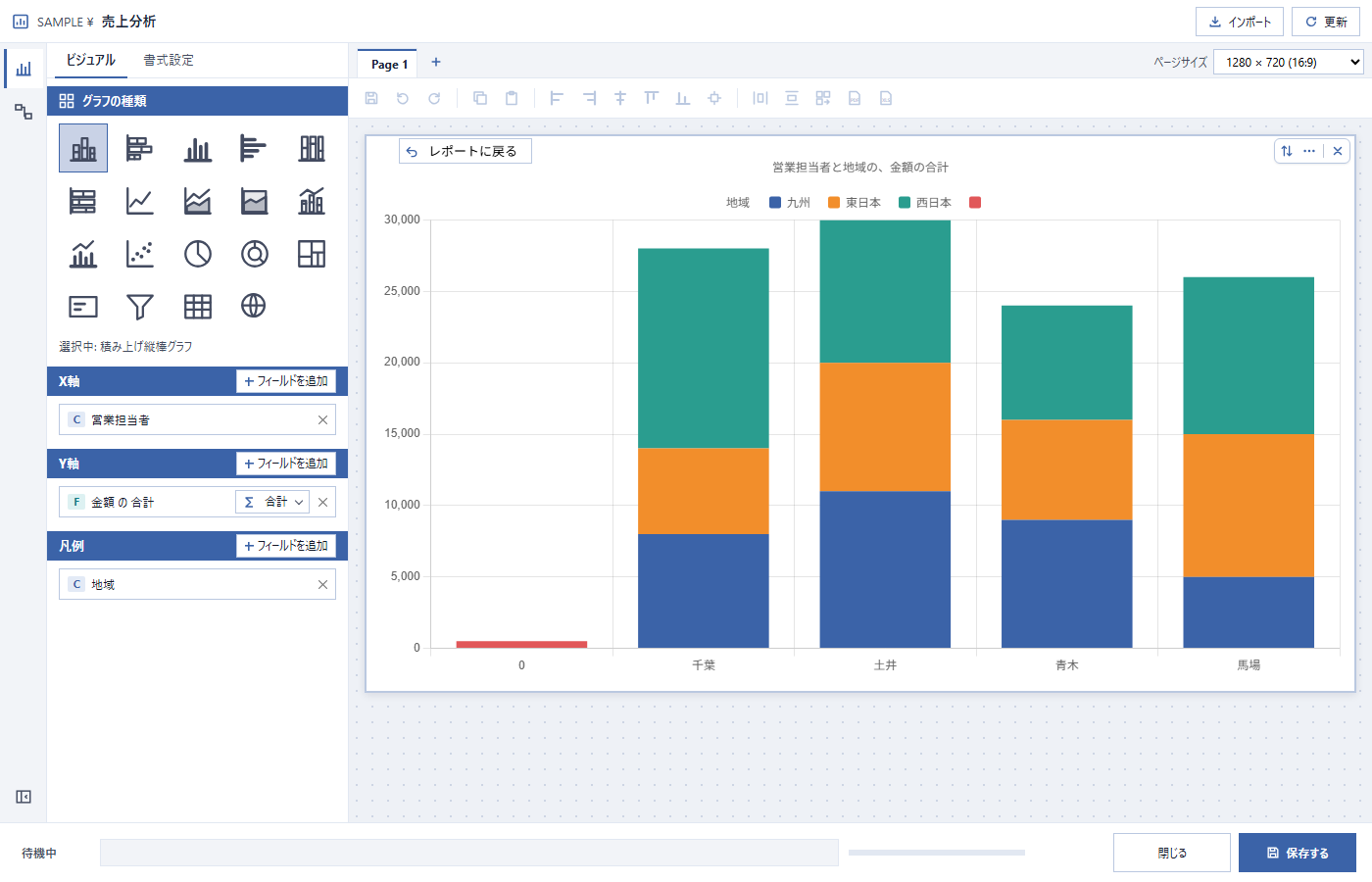
《チャート》は、プロジェクトのテーブルを元に、棒グラフ・折れ線グラフ・円グラフなどのチャートを作成する機能です。1つのチャートファイルに複数のページを作成でき、各ページに複数のチャートを自由に配置できます。作成したチャートは保存して、あとから開き直したり、PDF・Excelに出力したりできます。
チャートの元のデータは、テーブルの値を集計して作成されます(例:「営業担当者」ごとの「金額」の合計)。元のテーブルは変更されません。
- チャートの種類ごとの設定(軸・書式設定)は、それぞれのチャートの説明を参照してください。
- 同じページのチャートは連動します。あるチャートの一部(例:円グラフの「東日本」)をクリックすると、ほかのチャートでその値の部分が強調表示されます(「■ チャートの連動(強調表示)」参照)。
- 「スライサー」を配置すると、選択した値でほかのチャートを絞り込めます。
メニュー
《プロジェクト》-《チャート》
- 新しい(空の)チャート画面が開きます。チャートは同時に1つだけ開くことができます。
- 保存したチャートは、プロジェクトのツリーのチャートファイルをダブルクリックして開きます。
- 操作ログの「CREATE CHART」の行からも、チャートファイルを開くことができます(「◇操作ログ」参照)。
- チャートの機能は、チャートを利用できるライセンスの場合に表示されます。
- 新しく作成するチャートの書式の初期値は、メニューの《チャート設定》で変更できます。
設定内容
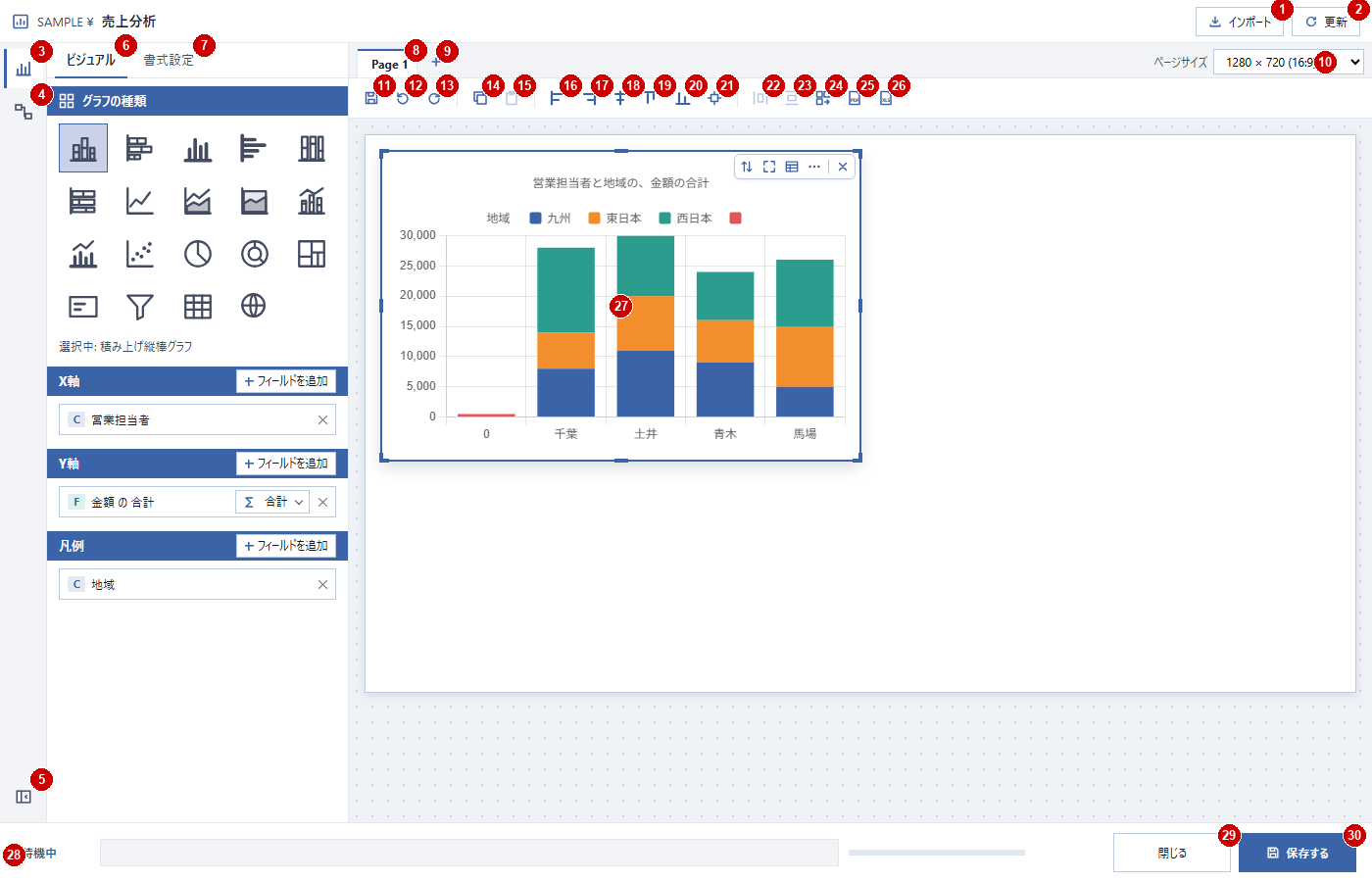
- 1《インポート》ボタン:チャートで使用するテーブルを追加します。プロジェクト(参照プロジェクトを含む)のテーブルの一覧から選択します(「■ テーブルの追加」参照)。
- 2《更新》ボタン:元のテーブルを読み直して、すべてのチャートを最新のデータで表示し直します。テーブルを更新したあとに使用します。
- 3《チャート》:チャートを作成・編集する画面に切り替えます(開いたときの画面)。
- 4《リレーションシップ》:チャートで使用するテーブル同士の関係(どのフィールドで結び付けるか)を設定する画面に切り替えます。複数のテーブルのフィールドを1つのチャートで使用する場合に設定します。
- 5《パネルを折りたたむ》:左側のパネルを折りたたみ、ページを広く表示します。もう一度クリックすると開きます。
- 6「ビジュアル」タブ:チャートの種類の一覧と、選択しているチャートの軸(使用するフィールド)が表示されます。
- チャートを選択していない状態で種類のアイコンをクリックすると、その種類のチャートがページに追加されます。
- チャートを選択した状態で種類のアイコンをクリックすると、そのチャートの種類が変わります。設定したフィールドは、新しい種類の対応する軸に移ります。
- 7「書式設定」タブ:選択しているチャートの書式(軸の文字・タイトル・凡例・データラベル・色など)を設定します。
- 8ページのタブ:ページを切り替えます。ページごとに別のチャートを配置できます。
- タブをダブルクリックすると、ページの名前を変更できます。
- タブのメニューの「ページを削除」で、ページを削除します(「このページを削除しますか?」の確認があります)。
- 9《+》ボタン:新しい空のページ(「Page 2」など)を追加します。
- 10ページサイズ:ページの大きさを選択します。初期値は「1280 × 720 (16:9)」です。
- 「1280 × 720 (16:9)」「1920 × 1080 (16:9)」「1024 × 768 (4:3)」「ウィンドウに合わせる」「カスタム…」から選択します。
- 「カスタム…」では幅・高さを入力します。幅は640~7680、高さは360~4320の範囲です。範囲外の値は範囲内に調整され、メッセージが表示されます。
- ページの大きさを変えても、配置したチャートの位置は変わりません。
- 11《保存する》ボタン(アイコン):チャートファイルを保存します。《保存する》ボタン(30)と同じです。
- 12《元に戻す (Ctrl + Z)》ボタン:直前の操作(軸・書式の変更、チャートの移動・追加・削除など)を取り消します。
- 13《やり直す (Ctrl + Y)》ボタン:取り消した操作をやり直します。
- 14《コピー (Ctrl + C)》ボタン:選択しているチャートを、軸・書式の設定も含めてコピーします。
- 15《貼り付け (Ctrl + V)》ボタン:コピーしたチャートを、表示しているページに貼り付けます。別のページにも貼り付けられます。
- 16《左揃え》~《下揃え》ボタン(16~20):選択している複数のチャートの位置をそろえます。Ctrlキーを押しながらチャートをクリックして、2つ以上選択します。
- 《左揃え》《右揃え》《左右中央揃え》:左端・右端・左右の中央をそろえます。
- 《上揃え》《下揃え》:上端・下端をそろえます。
- 21《上下左右中央揃え》ボタン:選択しているチャートを、ページの中央に配置します。
- 22《水平方向に均等配置》《垂直方向に均等配置》ボタン(22、23):選択している3つ以上のチャートを、横(縦)の間隔が同じになるように配置します。
- 24《レイアウトを自動調整》ボタン:ページのすべてのチャートを、重ならないように並べ直します(「■ レイアウトの自動調整」参照)。
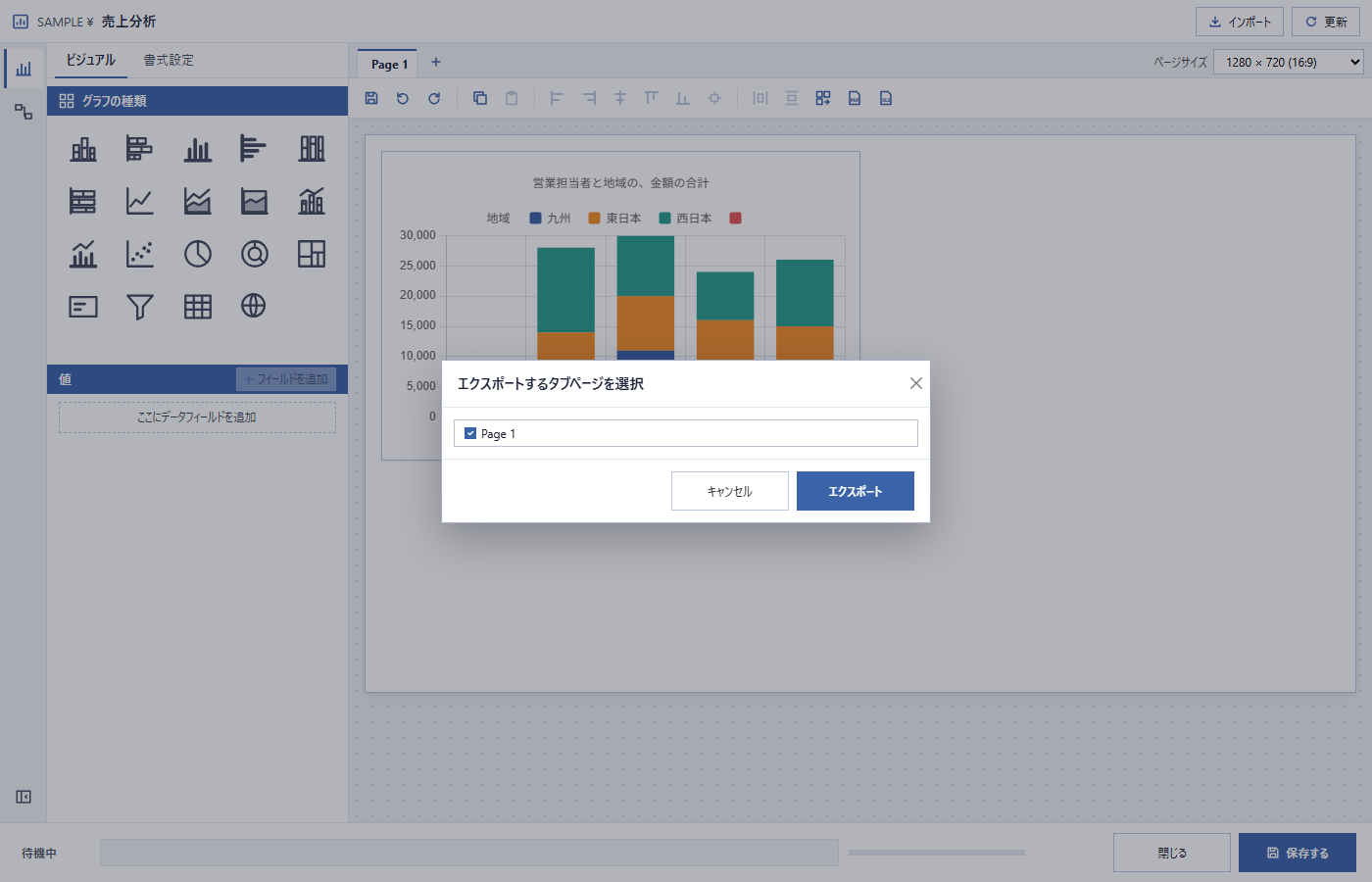
- 25《PDFをエクスポート》《Excel エクスポート》ボタン(25、26):チャートをPDFファイル・Excelファイルに出力します。出力するページを選択する画面が表示されます(「■ エクスポート」参照)。
- 27チャート:ページに配置したチャートです。
- チャートの上部をクリックすると選択され、左側のパネルにそのチャートの設定が表示されます。
- ドラッグで移動、枠の周りの8か所の点をドラッグで大きさを変更できます。
- 選択したチャートの右上のボタンで、並べ替え・フォーカスモード・テーブル表示・画像やデータのエクスポート・削除ができます(「■ チャートのボタン」参照)。
- 28処理の状態:更新やテーブルの追加などの処理の状態(「待機中」「実行中」「完了」「エラー」)と、実行しているコマンドが表示されます。
- 29《閉じる》ボタン:チャート画面を閉じます。保存していない変更がある場合は、保存するかの確認メッセージが表示されます(「はい」:保存して閉じる、「いいえ」:保存せずに閉じる、「キャンセル」:画面に戻る)。
- 30《保存する》ボタン:チャートファイルを保存します。同時に、すべてのチャートの「CREATE CHART」コマンドが操作ログに記録されます。
チャートの作成手順
1つのチャートは、次の手順で作成します。
- ①《インポート》ボタン(1)で、使用するテーブルを追加します。
- ②「ビジュアル」タブで、チャートの種類のアイコンをクリックします。ページにチャートが追加されます。
- ③各軸の《フィールドを追加》をクリックし、フィールドを選択します(「■ フィールドの選択」参照)。
- ④必要に応じて、「書式設定」タブで書式を設定します。
- ⑤《保存する》ボタン(30)で保存します。
フィールドの選択
軸の《フィールドを追加》をクリックすると、フィールドを選択する画面が表示されます。左側にテーブルとフィールドの一覧、右側に選択したフィールドが表示されます。
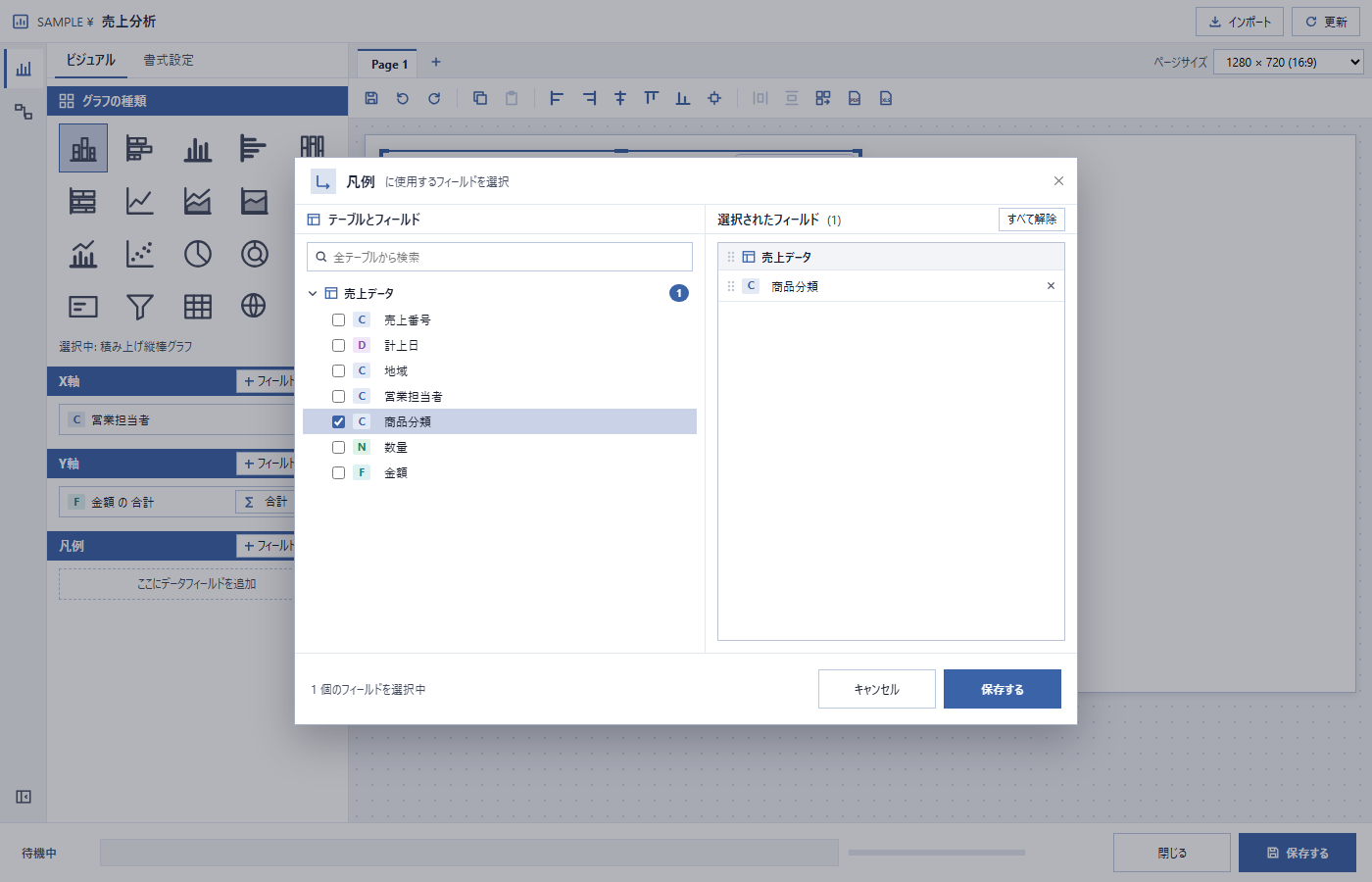
- 使用するフィールドのチェックボックスをオンにし、《保存する》ボタンをクリックすると、軸にフィールドが追加されます。
- 値の軸に追加した数値のフィールドは「合計」、文字・日付のフィールドは「件数」で集計されます。集計の方法は、軸のフィールドのメニューで変更できます。
- 軸のフィールドは、ドラッグでほかの軸に移動したり、順番を入れ替えたりできます。「✕」で軸から外します。
日付・数値のまとめ方
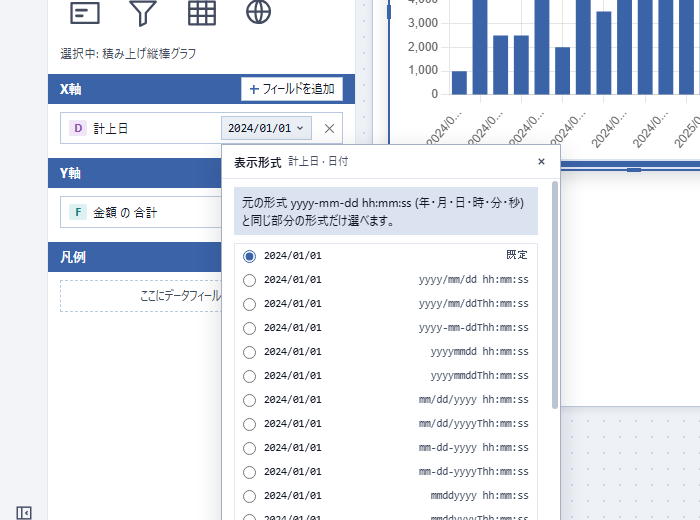
グループの軸(X軸など)の日付・数値のフィールドをクリックすると、まとめ方(例:日付を年・年月でまとめる)を選択できます。
テーブルの追加
《インポート》ボタン(1)をクリックすると、プロジェクト(参照プロジェクトを含む)のテーブルの一覧が表示されます。追加するテーブルのチェックボックスをオンにして確定します。追加したテーブルは、すべてのチャートと「リレーションシップ」で使用できます。
ページの追加
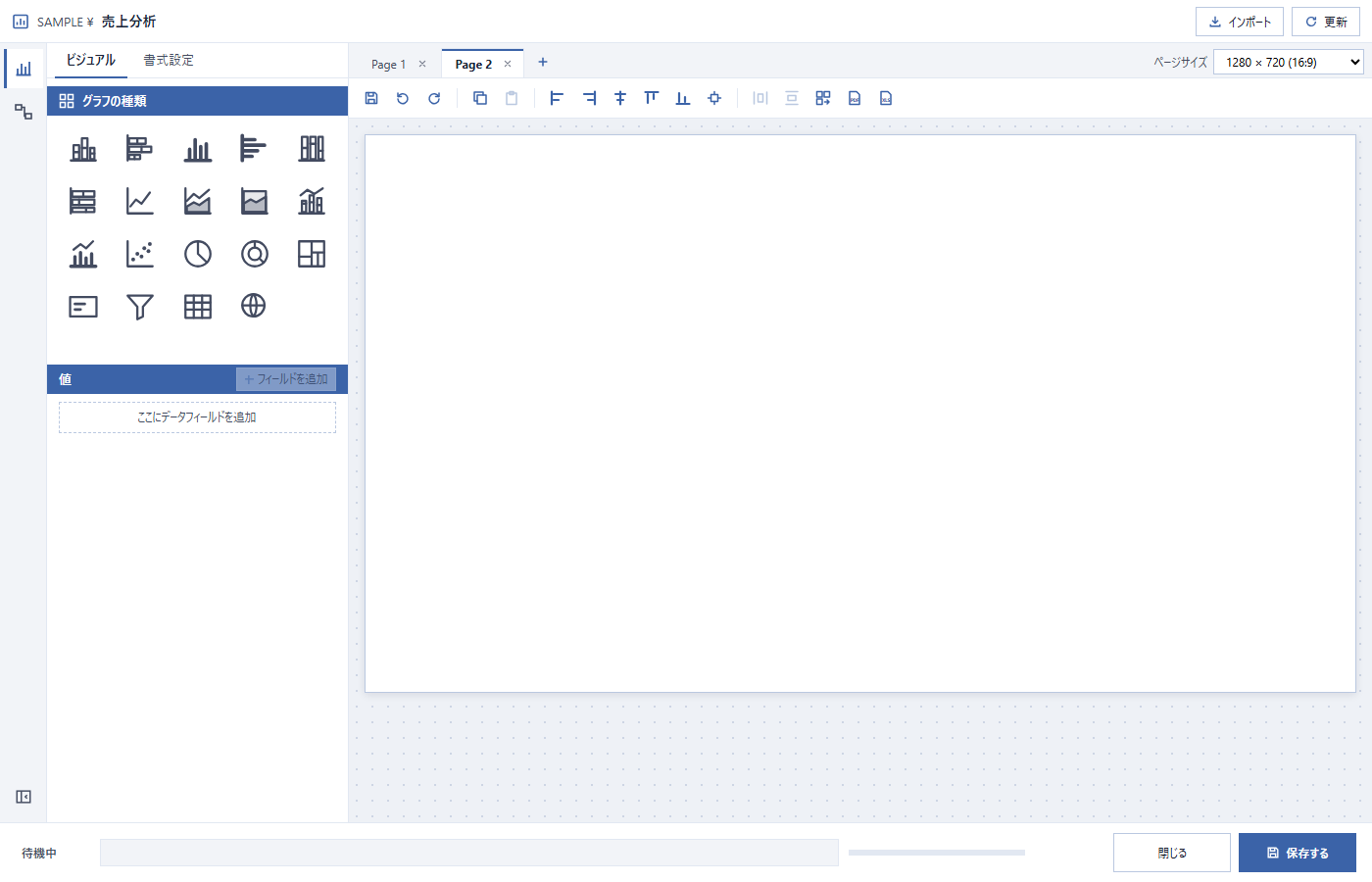
《+》ボタン(9)をクリックすると、新しいページが追加されます。
チャートのボタン
チャートを選択すると、右上にボタンが表示されます。
| ボタン | 内容 |
|---|---|
| 軸の並べ替え | グループの軸の並び順(値の大きい順・名前の順など)を変更します |
| フォーカスモード | チャートをページいっぱいに大きく表示します。もう一度クリックすると元に戻ります |
| テーブルとして表示する | チャートの元になっている集計結果を、表で表示します |
| ⋯ | 「画像エクスポート」(画像で保存)、「データをエクスポート」(集計結果をCSVで保存) |
| ✕ | チャートを削除します(確認「チャートを削除しますか?」で「OK」) |
フォーカスモード
レイアウトの自動調整
《レイアウトを自動調整》ボタン(24)をクリックすると、重なっているチャートが、ページの中に重ならないように並べ直されます。
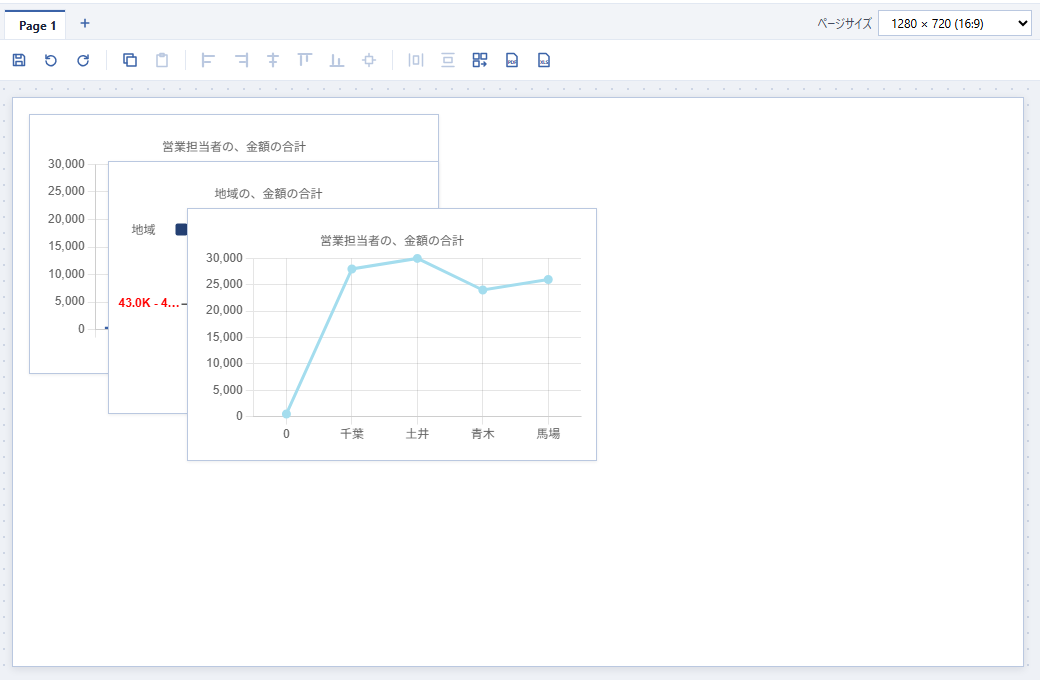
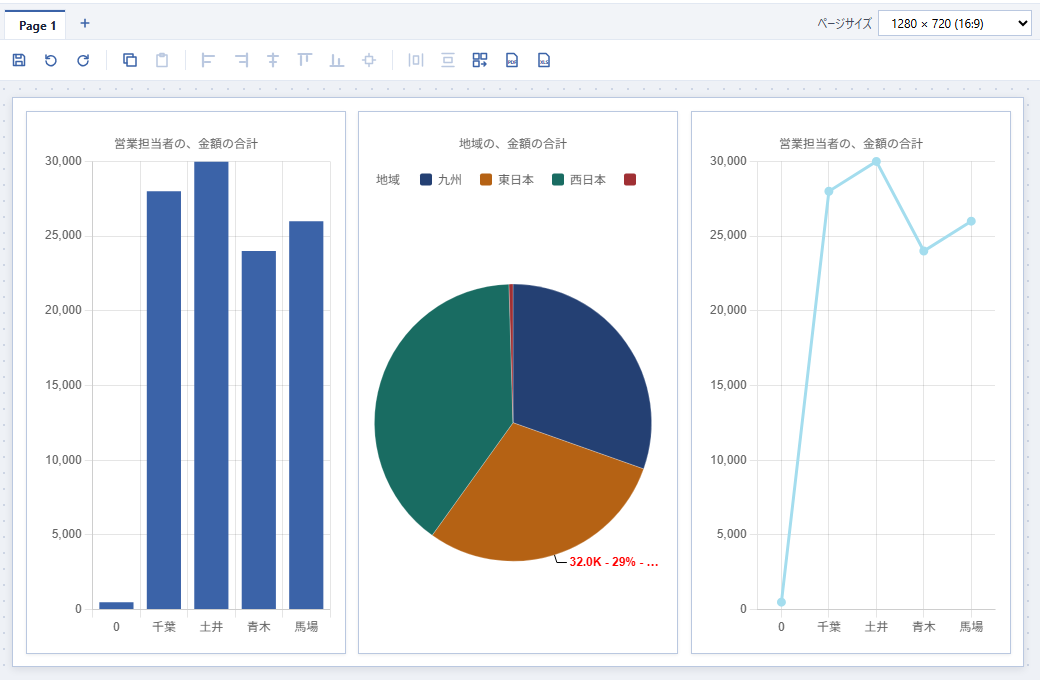
- ページに収まらない場合は、「ページに収まりません。ページサイズを大きくしてから実行してください。」と表示され、並べ直されません。
チャートの連動(強調表示)
チャートの一部(棒・円の扇形など)をクリックすると、同じページのほかのチャートで、その値に当たる部分が濃く、それ以外が薄く表示されます。もう一度クリックすると元に戻ります。
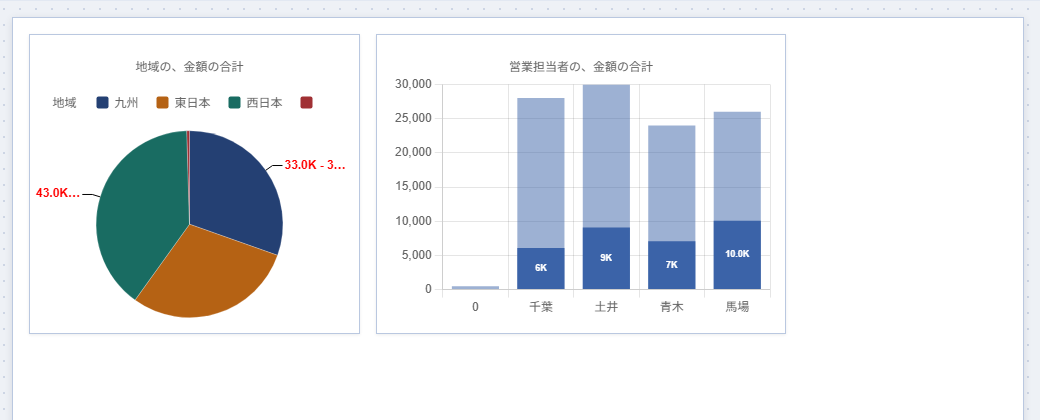
- 例:円グラフで「東日本」をクリックすると、営業担当者ごとの棒グラフで、東日本の売上の部分だけが濃く表示されます。データは絞り込まれません(絞り込む場合は「スライサー」を使用します)。
エクスポート
《PDFをエクスポート》ボタン(25)・《Excel エクスポート》ボタン(26)をクリックすると、「エクスポートするタブページを選択」画面が表示されます。出力するページを選択して出力します。
操作ログ
《保存する》ボタンで保存すると、ページのチャートごとに、次のコマンドが1行ずつ操作ログに記録されます。
CREATE CHART TYPE "種類" TABPAGE ページ番号 TABNAME "ページ名" 軸の設定 書式の設定
 WIDTH 幅 HEIGHT 高さ CHART-X 横の位置 CHART-Y 縦の位置 PAGE-SIZE 幅 高さ
 DEFAULTFORMAT CHARTID "ID" WITH DATA "データファイル" OPEN
各キーワードの意味は、次のとおりです。
| キーワード | 内容 |
|---|---|
| TYPE “種類” | チャートの種類(例:STACKED_COLUMN =積み上げ縦棒グラフ) |
| TABPAGE / TABNAME | チャートを配置するページの番号と名前 |
| X-AXIS TABLE “テーブル” FIELD [フィールド] | 軸ごとのテーブル・フィールド・集計の方法(SUM など) |
| 書式のキーワード | 書式設定の内容 |
| WIDTH / HEIGHT / CHART-X / CHART-Y | チャートの大きさと位置 |
| PAGE-SIZE | ページの大きさ(「ページサイズ」) |
| WITH DATA “データファイル” | チャートのデータファイル |
- 軸・書式のキーワードは、チャートの種類ごとの説明を参照してください。
操作ログからチャートを開く場合
- チャートファイルを開き直すと、フィールド・集計の方法・並べ替え・書式・位置など、保存したときのとおりに表示されます。データは開いたときのテーブルから集計し直されます。
- 操作ログのコマンドを実行し直すと、コマンドに記述された軸と書式で、同じチャートが作成されます。コマンドにない書式は、実行するパソコンの《チャート設定》の設定になります。
- チャートタイトルを入力していない場合は、フィールドに合わせてタイトルが自動で付けられます。
例
CREATE CHART TYPE "STACKED_COLUMN" TABPAGE 1 TABNAME "Page 1" X-AXIS TABLE "売上データ" FIELD [営業担当者] Y-AXIS TABLE "売上データ" SUM FIELD [金額] LEGEND-AXIS TABLE "売上データ" FIELD [地域] ・・・ WIDTH 620 HEIGHT 400 CHART-X 20 CHART-Y 20 PAGE-SIZE 1280 720 ・・・