ドーナツグラフ
機能
「ドーナツグラフ」は、「凡例」のフィールドの値(グループ)ごとに中央に穴のある円(ドーナツ)を分け、「値」の値の大きさに応じたスライスで表示するチャートです。全体に対する各グループの割合を確認できます。「詳細」を使用すると、各スライスをさらに細かい値に分けて表示できます。
例:売上データの「金額」の合計(値)を、「地域」ごと(凡例)のスライスで表示します。
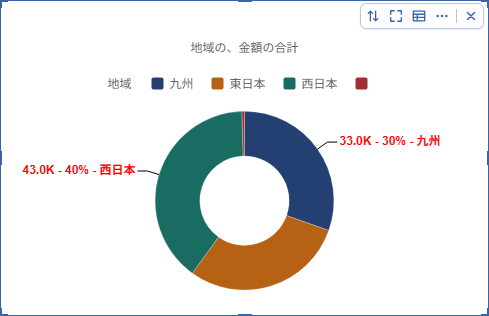
- 「値」の値は、フィールドの集計(合計・平均など)で計算されます。元のテーブルは変更されません。
- 各スライスには、初期値で値・全体に対する割合(%)・グループ名が表示されます。
メニュー
《プロジェクト》-《チャート》でチャート画面を開き、「ビジュアル」タブの《ドーナツグラフ》アイコンをクリックします。
- チャート画面の共通の操作(テーブルの追加・ページ・保存・エクスポートなど)は、「チャートの作成」を参照してください。
- ほかの種類のチャートを選択して《ドーナツグラフ》アイコンをクリックすると、ドーナツグラフに変わります。ドーナツグラフにない軸のフィールドは使用されません。
- 「円グラフ」は、ドーナツグラフの中央の穴がないチャートです。軸・書式設定はドーナツグラフと同じです。
設定内容
「ビジュアル」タブ
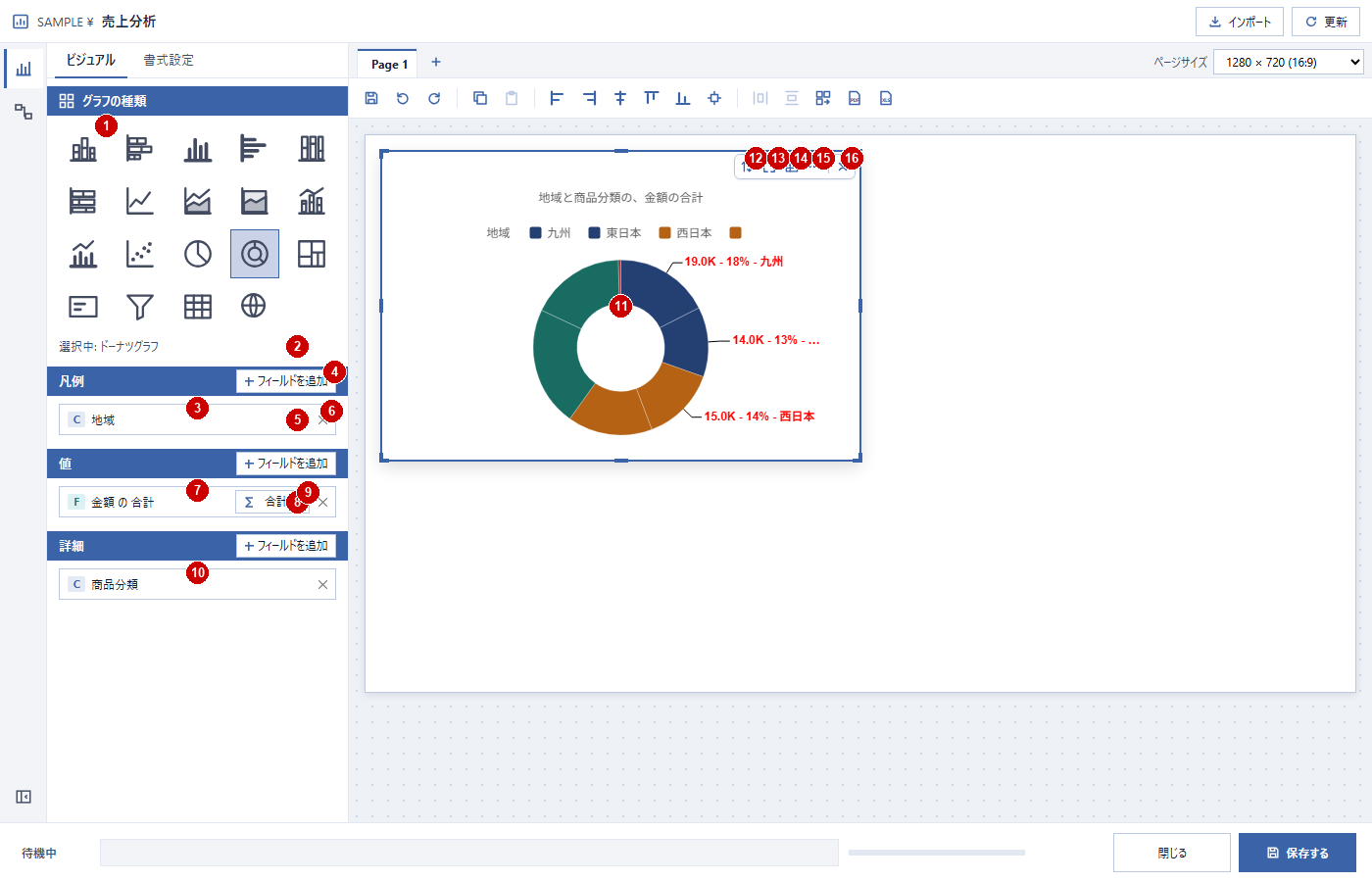
- 1チャートの種類:《ドーナツグラフ》が選択されています。別のアイコンをクリックすると、チャートの種類が変わります。
- 2選択中の種類:選択しているチャートの種類の名前が表示されます。
- 3「凡例」(グループ):ドーナツを分けるフィールドです。値ごとに1つのスライスになり、チャートの凡例に値が表示されます。
- 文字・数値・日付のどのフィールドでも使用できます。集計はされません。
- 空の場合は、全体の合計が1つのドーナツで表示されます。
- 日付のフィールドは、年・年月などにまとめて表示できます(フィールドをクリック)。
- 4《フィールドを追加》:フィールドを選択する画面を開きます(各軸にあります)。
- 5フィールド:軸に追加したフィールドです。先頭の文字はフィールドの種類(C:文字、F:数値、D:日付)です。
- ドラッグで、ほかの軸への移動ができます。同じ軸に同じフィールドは追加できません。
- 6《✕》:フィールドを軸から外します。
- 7「値」:スライスの大きさになるフィールドです。フィールドの値を集計して表示します。
- 2つ以上のフィールドを追加すると、グループとフィールドの組み合わせごとのスライスになります(「詳細」が空の場合だけ)。
- 8値のフィールド:「金額 の 合計」のように、フィールド名と集計の方法が表示されます。
- 9集計の方法:クリックして、集計の方法を選択します。
- 数値のフィールド:「合計」(初期値)「最小値」「最大値」「平均」「件数」
- 文字・日付のフィールド:「件数」(初期値)
- 10「詳細」(任意):スライスをさらに分けるフィールドです。グループごとのスライスが、このフィールドの値ごとの小さいスライスに分かれます。
- フィールドは1つだけ追加できます。
- 「値」に2つ以上のフィールドがある場合は使用できません。
- 11チャート:上部をクリックで選択、ドラッグで移動、周りの点で大きさを変更します。スライス・凡例をクリックすると、同じページのほかのチャートで、その値の部分が強調表示されます。
- 12《軸の並べ替え》:スライスの並び順を、「凡例」の値の順、または「値」の値の順に、昇順で並べ替え・降順で並べ替えで並べ替えます。
- 13《フォーカスモード》:チャートを大きく表示します。もう一度クリックすると元に戻ります。
- 14《テーブルとして表示する》:チャートの元になる集計結果を表で表示します。
- 15《⋯》:「画像エクスポート」「データをエクスポート」を選択します。
- 16《✕》:チャートを削除します(「チャートを削除しますか?」の確認があります)。
「書式設定」タブ:「チャートタイトル 」「凡例」
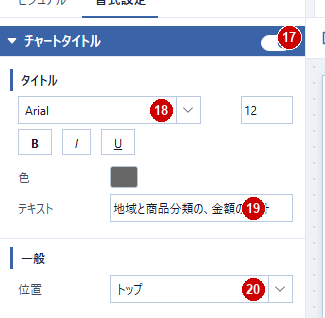
- 17「チャートタイトル 」:チャートのタイトルを表示します(初期値:オン)。
- 18フォント・文字の大きさ・B/I/U・色:タイトルの文字の書式です。
- 19「テキスト」:タイトルの文字です。入力しない場合は、フィールドから自動で付けられます。入力した文字は、フィールドを変えても変わりません。
- 20「位置」:タイトルの位置(「トップ」(初期値)「ボトム」)です。
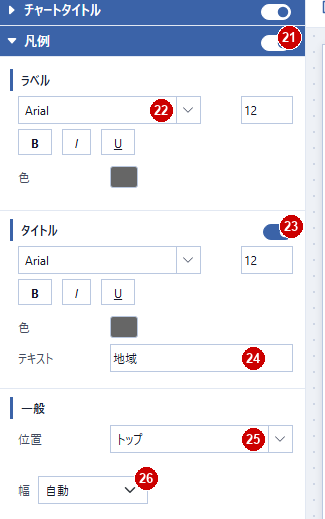
- 21「凡例」:凡例(スライスの色と値)を表示します(初期値:オン)。
- 22フォント・文字の大きさ・B/I/U・色:凡例の文字の書式です。
- 23「タイトル」:凡例のタイトル(「凡例」のフィールド名)を表示します(初期値:オン)。
- 24「テキスト」:凡例のタイトルの文字です。
- 25「位置」:凡例の位置(「トップ」(初期値)「ボトム」「右」「左」)です。
- 26「幅」:位置が「右」「左」の場合の凡例の幅(「自動」、10~50%)です。
「書式設定」タブ:「データラベル」「スライス」
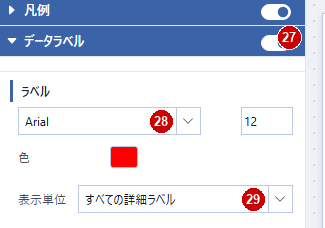
- 27「データラベル」:スライスの外側に、線でつないだラベルを表示します(初期値:オン)。大きい値は「15.5K」(千単位)のように短く表示されます。
- 28フォント・文字の大きさ・色:ラベルの文字の書式です(初期値:Arial、12)。
- 29「表示単位」:ラベルに表示する内容です。
- 「すべての詳細ラベル」(初期値):値・割合・グループ名
- 「カテゴリ」「データ値」「合計に対する割合」:どれか1つ
- 「カテゴリ、データ値」「カテゴリ、合計に対する割合」「データ値、合計に対する割合」:2つ
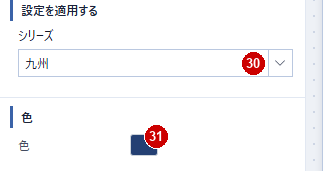
- 30「設定を適用する」:色を設定するスライス(凡例の値)を選択します。
- 31「色」:スライスの色です。初期値は値ごとに決まった色です。
チャートの例
次の売上データ(一部)から作成した例です。
| 売上番号 | 計上日 | 地域 | 営業担当者 | 商品分類 | 数量 | 金額 |
|---|---|---|---|---|---|---|
| S001 | 2024/01/01 | 東日本 | 青木 | 食品 | 1 | 1000 |
| S005 | 2024/05/05 | 西日本 | 青木 | 食品 | 5 | 5000 |
| S009 | 2024/03/09 | 九州 | 青木 | 食品 | 4 | 2000 |
| ・・・ | ・・・ | ・・・ | ・・・ | ・・・ | ・・・ | ・・・ |
「詳細」を使用する場合
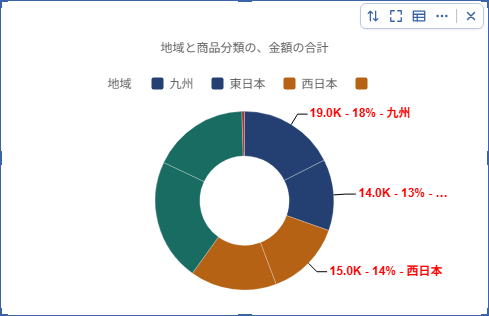
詳細:商品分類。地域ごとのスライスが、商品分類ごとに分かれます。
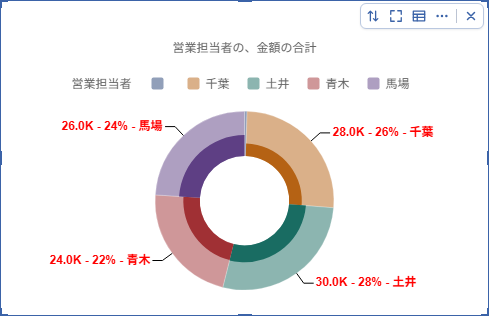
値の大きい順に並べる場合
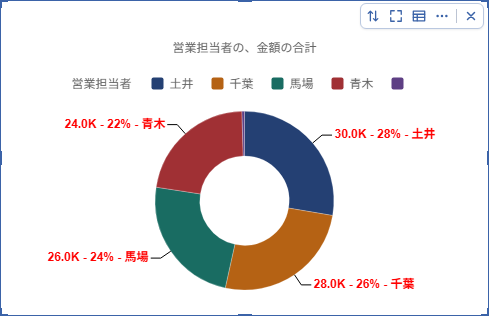
凡例:営業担当者。《軸の並べ替え》で、金額の降順で並べ替えを選択した例です。
ほかのチャートで値をクリックした場合
同じページのほかのチャートで「東日本」をクリックした例です。各スライスのうち、東日本の部分が強調表示されます。
チャートが表示されない場合
軸の設定に誤りがある場合は、チャートの代わりに、チャートの枠の中にメッセージが表示されます。同じページのほかのチャートは表示されます。
- 「このビジュアルは表示できません。詳細 の値軸に複数のフィールドが選択されているため、選択できません。」
- →「値」に2つ以上のフィールドがある場合は、「詳細」を空にします。
- 「このビジュアルを表示できません。詳細では1つのフィールドしか選択できません。」
- →「詳細」のフィールドを1つにします。
- 「このビジュアルを表示できません。フィールド {0} はテーブル {1} に存在しません。」
- → テーブルにないフィールド(削除・名前の変更など)を、軸から外して選び直します。
- 「テーブル {0} は存在しません。」
- → チャートのデータにないテーブルです。《インポート》で追加し直します。
- 「このビジュアルを表示できません。選択されたテーブルには関係がありません。別のテーブルを選択してください。」
- → 別々のテーブルのフィールドを使用する場合は、「リレーションシップ」でテーブルの関係を設定します。
操作ログ
保存すると、チャートごとに次のコマンドが記録されます(共通の部分は「チャートの作成」を参照)。
CREATE CHART TYPE "DONUT" TABPAGE 1 TABNAME "Page 1"
 LEGEND-PIE-AXIS TABLE "テーブル" FIELD [フィールド] 並び順
 VALUE-AXIS TABLE "テーブル" 集計 FIELD [フィールド] 並び順 ・・・
 DETAIL-AXIS TABLE "テーブル" FIELD [フィールド]
 書式のキーワード ・・・ WIDTH 620 HEIGHT 400 CHART-X 20 CHART-Y 20 ・・・
軸と主な書式のキーワードは、次のとおりです。
| キーワード | 内容 |
|---|---|
| LEGEND-PIE-AXIS / VALUE-AXIS / DETAIL-AXIS | 各軸のフィールド(VALUE-AXISは集計の方法も) |
| TITLE-… | チャートタイトル(17~20) |
| LEGEND-… | 凡例(21~26) |
| DATALABEL… | データラベル(27~29) |
| SERIES “値” COLOR | スライスの色(31) |
| …-FONT | 文字の書式(フォント, 大きさ, 色, 太さ) |
- 下線部は、その軸にフィールドがある場合に記述されます。「並び順」(ASC・DESC)は、《軸の並べ替え》で並べ替えた場合に記述されます。
- 「DATALABELTYPE」は、データラベルの「表示単位」です(初期値:”all”)。
- 「TITLE-TEXT」は、チャートタイトルの文字を入力した場合に記述されます。
例
CREATE CHART TYPE "DONUT" TABPAGE 1 TABNAME "Page 1" LEGEND-PIE-AXIS TABLE "売上データ" FIELD [地域] VALUE-AXIS TABLE "売上データ" SUM FIELD [金額] DETAIL-AXIS TABLE "売上データ" FIELD [商品分類] DATALABEL "on" DATALABELTYPE "all" LEGEND-POSITION "top" ・・・ WIDTH 620 HEIGHT 400 CHART-X 20 CHART-Y 20 PAGE-SIZE 1280 720 ・・・
このページは役に立ちましたか?
ご回答ありがとうございました。