テーブル
機能
「テーブル」は、テーブルのレコードを、「カラム軸」に追加したフィールドを列にして一覧で表示するチャートです。1件のレコードが1行になります(集計はされません)。チャートと同じページで、元のデータを確認できます。
例:売上データの「地域」「営業担当者」「金額」を一覧で表示します。
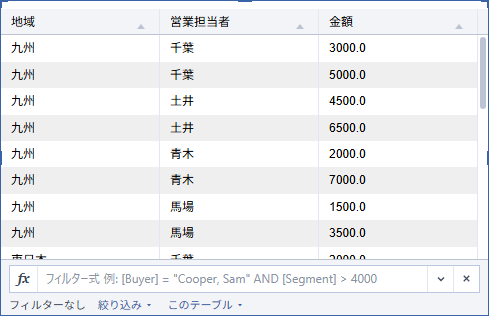
- 同じページの「スライサー」で値を選択すると、選択した値のレコードだけが表示されます。
- 表の下の「フィルター式」に条件を入力して、表示するレコードを絞り込めます。元のテーブルは変更されません。
メニュー
《プロジェクト》-《チャート》でチャート画面を開き、「ビジュアル」タブの《テーブル》アイコンをクリックします。
- チャート画面の共通の操作(テーブルの追加・ページ・保存・エクスポートなど)は、「チャートの作成」を参照してください。
設定内容
「ビジュアル」タブ
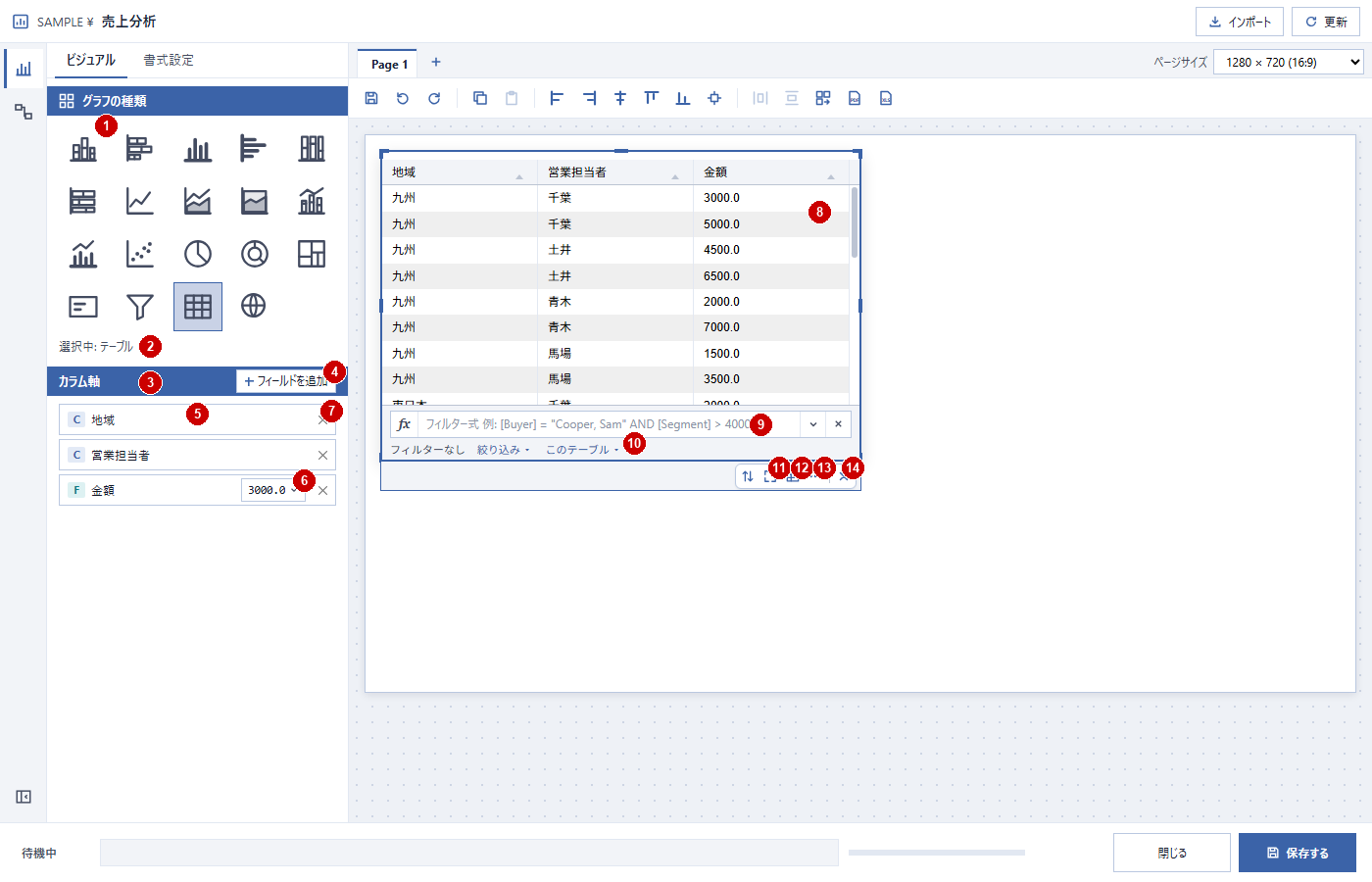
- 1チャートの種類:《テーブル》が選択されています。ほかのアイコンで種類が変わります。
- 2選択中の種類:選択しているチャートの種類の名前が表示されます。
- 3「カラム軸」:表の列にするフィールドです。追加した順に、左から列が並びます。
- 4《フィールドを追加》:フィールドを選択する画面を開きます。
- 5フィールド:追加したフィールドです。ドラッグで、列の順番を入れ替えられます。
- 6表示形式:数値・日付のフィールドの、列の表示形式を選択します。
- 7《✕》:フィールド(列)を外します。
- 8表:上部をクリックで選択、ドラッグで移動、周りの点で大きさを変更します。
- 列の見出しをクリックすると、その列の値の順に並べ替えます。
- 下までスクロールすると、続きのレコードが読み込まれます。
- 9「フィルター式」:条件(例:[地域] = “九州” AND [金額] > 4000)を入力してEnterキーを押すと、条件に合うレコードだけを表示します。「[」を入力すると、フィールド名の候補が表示されます。Escキーで前の条件に戻ります。
- 10絞り込みの状態:条件に合うレコードの件数(誤りがある場合は、誤りの位置)が表示されます。
- 「絞り込み」/「ハイライト」:合うレコードだけ表示/強調表示
- 「このテーブル」/「ページ全体」:この表だけ/ページのすべてのチャート
- 11《フォーカスモード》:表を大きく表示します。もう一度クリックすると元に戻ります。
- 12《テーブルとして表示する》:表のデータを別の表で表示します。
- 13《⋯》:「画像エクスポート」「データをエクスポート」を選択します。
- 14《✕》:表を削除します(「チャートを削除しますか?」の確認があります)。
「書式設定」タブ:「カラムヘッダー」
表の1行目(列の見出し)の表示を設定します。
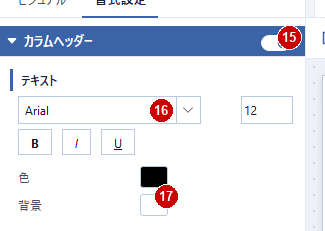
- 15「カラムヘッダー」:列の見出しを表示します(初期値:オン)。
- 16フォント・文字の大きさ・B/I/U・色:見出しの文字の書式です(初期値:Arial、12、黒)。大きさは8~60です。
- 17「背景」:見出しの背景の色です。
「書式設定」タブ:「値」
表の各行の表示を設定します。
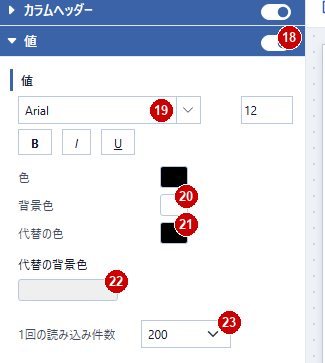
- 18「値」:各行の値を表示します(初期値:オン)。
- 19フォント・文字の大きさ・B/I/U・色:値の文字の書式です(初期値:Arial、12、黒)。色は奇数行の文字の色です。
- 20「背景色」:奇数行の背景の色(初期値:白)です。
- 21「代替の色」:偶数行の文字の色(初期値:黒)です。
- 22「代替の背景色」:偶数行の背景の色(初期値:薄い灰色)です。
- 23「1回の読み込み件数」:一度に読み込むレコードの件数(100、200(初期値)、500、1000)です。
「書式設定」タブ:「グリッド」
表の罫線を設定します。
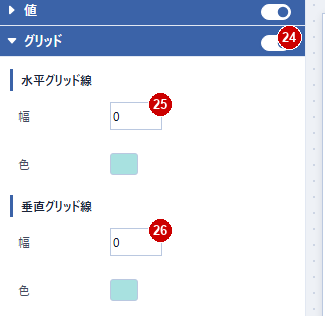
- 24「グリッド」:罫線を表示します(初期値:オフ)。
- 25「水平グリッド線」:行の間の横線の太さ(初期値:0)と色です。
- 26「垂直グリッド線」:列の間の縦線の太さ(初期値:0)と色です。
- 数値の項目に範囲外の値を入力した場合は、その値は使用されず、表は変わりません。
テーブルの例
次の売上データ(一部)から作成した例です。
| 売上番号 | 計上日 | 地域 | 営業担当者 | 商品分類 | 数量 | 金額 |
|---|---|---|---|---|---|---|
| S001 | 2024/01/01 | 東日本 | 青木 | 食品 | 1 | 1000 |
| S005 | 2024/05/05 | 西日本 | 青木 | 食品 | 5 | 5000 |
| S009 | 2024/03/09 | 九州 | 青木 | 食品 | 4 | 2000 |
| ・・・ | ・・・ | ・・・ | ・・・ | ・・・ | ・・・ | ・・・ |
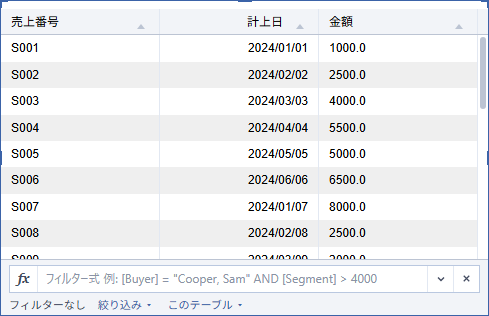
売上番号・計上日・金額を表示する場合
カラム軸:売上番号、計上日、金額。1件の売上が1行になります。
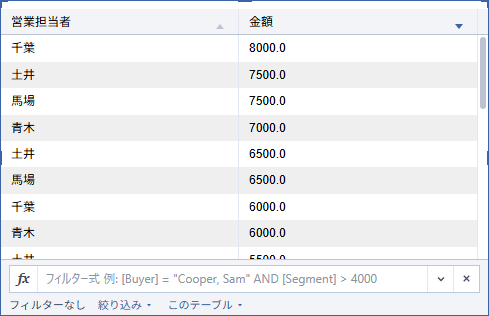
金額の大きい順に並べる場合
カラム軸:営業担当者、金額。「金額」の見出しをクリックして、降順で並べ替えにした例です。
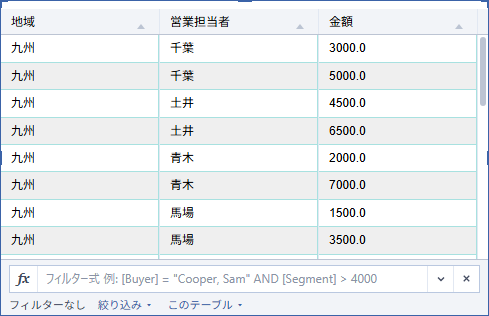
「グリッド」をオンにする場合
罫線の太さを1にした例です。
テーブルが表示されない場合
フィールドに誤りがある場合は、表の代わりに、チャートの枠の中にメッセージが表示されます。
- 「このビジュアルを表示できません。フィールド {0} はテーブル {1} に存在しません。」
- → テーブルにないフィールド(削除・名前の変更など)を、軸から外して選び直します。
- 「テーブル {0} は存在しません。」
- → チャートのデータにないテーブルです。《インポート》で追加し直します。
- 「フィルター式」の条件に誤りがある場合は、表の下に誤りの位置が表示され、表は前の条件のまま表示されます。
操作ログ
保存すると、チャートごとに次のコマンドが記録されます(共通の部分は「チャートの作成」を参照)。
CREATE CHART TYPE "TABLE" TABPAGE 1 TABNAME "Page 1"
 COLUMN-AXIS TABLE "テーブル" FIELD [フィールド] AND ・・・
 書式のキーワード ・・・ WIDTH 620 HEIGHT 400 CHART-X 20 CHART-Y 20 ・・・
軸と主な書式のキーワードは、次のとおりです。
| キーワード | 内容 |
|---|---|
| COLUMN-AXIS | 「カラム軸」のフィールド(列の順) |
| TABLE-HEADER… | 「カラムヘッダー」(15~17) |
| TABLE-VALUE… | 「値」(18~22) |
| TABLE-GRID… | 「グリッド」(24~26) |
- 列の表示形式(6)を選択した場合は、フィールドのあとに「FORMAT」が記述されます。
- 「フィルター式」の条件は、コマンドには記録されません。
例
CREATE CHART TYPE "TABLE" TABPAGE 1 TABNAME "Page 1" COLUMN-AXIS TABLE "売上データ" FIELD [地域] AND TABLE "売上データ" FIELD [営業担当者] AND TABLE "売上データ" FIELD [金額] TABLE-HEADER "on" TABLE-VALUE "on" TABLE-GRID "off" ・・・ WIDTH 620 HEIGHT 400 CHART-X 20 CHART-Y 20 PAGE-SIZE 1280 720 ・・・
このページは役に立ちましたか?
ご回答ありがとうございました。