抽出
機能
《抽出》は、開いているテーブルから、条件式に合うレコードの、選択したフィールドだけを取り出して、新しいテーブルを作成する機能です。元のテーブルは変更されません。
| 売上日 | 商品No | 単価 | 数量 |
|---|---|---|---|
| 2024/04/10 | A01 | 1200 | 4 |
| 2024/05/20 | B02 | 800 | 3 |
| 2024/06/15 | A01 | 1200 | 10 |
→
| 売上日 | 商品No | 数量 |
|---|---|---|
| 2024/04/10 | A01 | 4 |
| 2024/06/15 | A01 | 10 |
- 条件式を入力しない場合は、すべてのレコードが取り出されます。
- フィールドは選択した順に並びます。フィールド名・データ型・書式は元のテーブルと同じです。
- レコードは元のテーブルの順のまま取り出されます。値はそのまま(前後の空白も含めて)コピーされます。
- 条件に合うレコードがない場合も、フィールドだけの(レコードが0件の)テーブルが作成されます。
メニュー
《加工》-《抽出》
- テーブルを開いている場合に使用できます。開いているテーブルが抽出の元のテーブルになります。
- テーブルの画面で条件式を設定している場合は、その条件式が「条件式」に入力された状態で開きます。
- 操作ログから抽出のコマンドを修正することもできます(「■ 操作ログからコマンドを修正する場合」参照)。
操作ログからコマンドを修正する場合
操作ログで抽出のコマンドを修正すると、コマンドの内容が設定された状態で画面が開きます。
- コマンドのフィールドが、コマンドに記述された順に選択されます。テーブルにないフィールドは選択されません。
- 条件式と保存先は、コマンドの内容がそのまま入力されます。
設定内容
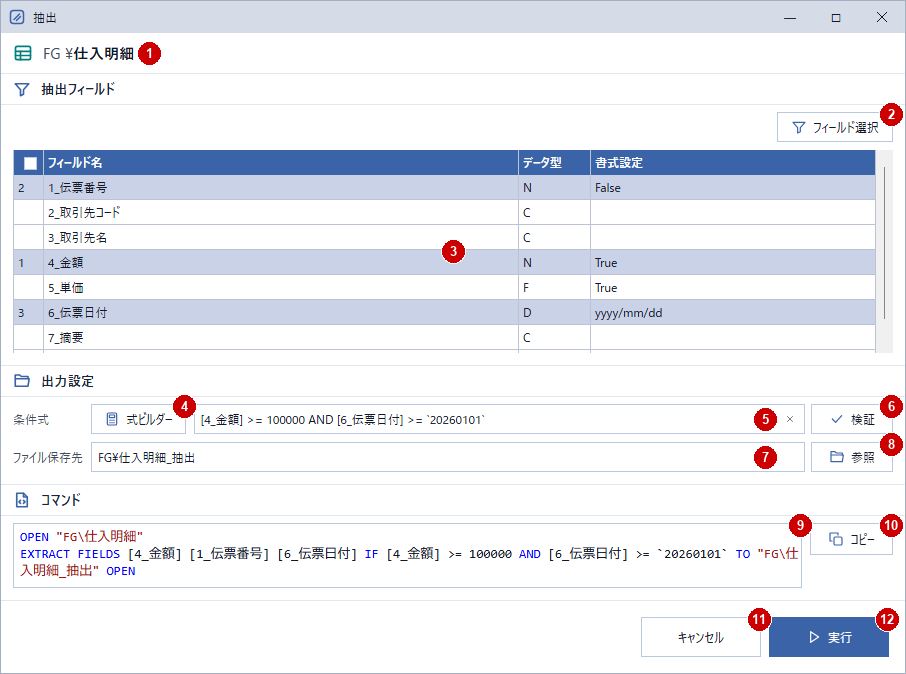
- 1元のテーブル:抽出する元のテーブルの、フォルダ名とテーブル名が表示されます。
- 2《フィールド選択》ボタン:フィールドの一覧を開き、複数のフィールドをまとめて選択・解除できます。
- 3抽出するフィールド(必須):取り出すフィールドの行をクリックして選択します(もう一度クリックで解除)。
- 左端の番号は選択した順番です。この順に、作成するテーブルのフィールドが並びます。
- 見出しのチェックボックス(またはCtrl+A)で、すべてのフィールドを行の順に選択します。
- 4《式ビルダー》ボタン:「式ビルダー」画面を開き、フィールドや関数を選んで条件式を作成できます。
- 5条件式(任意):取り出すレコードの条件を入力します。空欄の場合は、すべてのレコードを取り出します。
- 入力中に、関数やフィールドの候補が表示されます(Ctrl+Spaceで表示、Escで閉じます)。
- 「×」で入力内容を消去します。正しい条件式であることを確認すると、緑の「✓」が表示されます。
- 文字の比較では、大文字・小文字、全角・半角、前後の空白が区別されます(例:「A01」と「a01」は一致しません)。
- 日付は「`20240401`」のように「`」で囲んで記述します。
- 6《検証》ボタン:条件式が正しいかを確認します(Ctrl+Enter)。誤りがある場合は、メッセージが表示されます。
- 7ファイル保存先(必須):作成するテーブルの名前を入力します。
- テーブル名だけの場合は「04_table」フォルダに、「フォルダ名¥テーブル名」の場合はそのフォルダに作成されます。フォルダがない場合は作成されます。
- 拡張子(.hdf5)は省略できます。「04_table」フォルダ以外の場所には保存できません。
- テーブル名の長さは、64文字までです。
- 記号(「-」「.」「#」など)や全角スペースは使用できません。名前の最後に「¥」「/」、途中に「..」は入力できません。
- 元のテーブルと同じ名前は使用できません(大文字・小文字やフォルダが違っても同じ名前とみなされます)。
- 同じ名前のテーブルがすでにある場合は、上書きしてよいかの確認メッセージが表示されます。「いいえ」を選択すると、実行せずに画面に戻ります。
- 8《参照》ボタン:保存画面を開き、保存先を選択できます。
- 9コマンド:現在の設定で実行されるコマンドが表示されます(「◇操作ログ」参照)。フィールドを選択すると表示されます。
- 10《コピー》ボタン:コマンドをクリップボードにコピーします。
- 11《キャンセル》ボタン:実行せずに画面を閉じます(Escキー)。確認メッセージで「はい」を選択すると閉じます。
- 12《実行》ボタン:実行します(Enterキー)。テーブルが作成されると、画面が閉じ、作成したテーブルが開きます。
入力内容に誤りがある場合
《実行》ボタンをクリックしたときに、保存先が空欄、フィールドが選択されていないなどの誤りがあると、画面の左下にメッセージが表示され、該当する項目が赤枠で示されます。項目を修正するとメッセージは消え、《実行》ボタンが使用できるようになります。

- 条件式に誤りがある場合(フィールドがない、文字と数値を比較しているなど)は、実行時に誤りの内容を示す画面が表示されます。画面は閉じないので、条件式を修正してもう一度実行してください。
操作ログ
OPEN "元のテーブル"
EXTRACT FIELDS [フィールド1] [フィールド2] ・・・ IF 条件式 TO "保存先" OPEN
各キーワードの意味は、次のとおりです。
| キーワード | 内容 | 設定内容 |
|---|---|---|
| OPEN “元のテーブル” | 抽出する元のテーブルを開きます | 1 |
| FIELDS [フィールド1] ・・・ | 取り出すフィールド。選択した順に記述します | 3 |
| ALLFIELDS | すべてのフィールドを取り出します(FIELDSの代わり) | 3 |
| IF 条件式 | 取り出すレコードの条件 | 5 |
| TO “保存先” | 作成するテーブルの名前(保存先) | 7 |
| OPEN(最後) | 作成したテーブルを開きます | ― |
- すべてのフィールドを行の順に選択した場合は、「FIELDS」の代わりに「ALLFIELDS」と記述されます。
- 下線部(IF 条件式)は、条件式を入力した場合に記述されます。
コマンドを直接記述する場合(スクリプトなど)
- フィールド名は「[ ]」で、テーブル名は「”」で囲んで記述します。拡張子(.hdf5)は省略できます。
- 「FIELDS」または「ALLFIELDS」と、「TO “保存先”」は省略できません。
例
OPEN "FG¥仕入明細"
EXTRACT FIELDS [4_金額] [1_伝票番号] [6_伝票日付] TO "FG¥仕入明細_抽出" OPEN
EXTRACT ALLFIELDS IF [6_伝票日付] >= `20260101` TO "仕入_2026" OPEN
このページは役に立ちましたか?
ご回答ありがとうございました。