フォルダエクスポート
機能
《フォルダエクスポート》は、テーブルフォルダ(「04_table」)内の1つのフォルダについて、そのフォルダとサブフォルダにあるすべてのテーブルを、1回の操作でCSVファイルまたはExcelファイルに出力する機能です。テーブルごとに1つのファイルを作成するほか、Excelの場合はフォルダごと、またはすべてのテーブルを1つのファイルにまとめることもできます。
| 売上日 | 商品No | 単価 | 数量 | 備考 |
|---|---|---|---|---|
| 2023/01/10 | 101 | 100 | 4 | |
| 2023/01/10 | 102 | 150 | 3 | |
| 2023/01/10 | 103 | 90 | -5 | 返品 |
→
CSVファイル「東京店.csv」
"売上日","商品No","単価","数量","備考"
"2023/01/10","101","100","4",""
"2023/01/10","102","150","3",""
"2023/01/10","103","90","-5","返品"
| 売上日 | 商品No | 単価 | 数量 | 備考 |
|---|---|---|---|---|
| 2023/01/10 | 101 | 100 | 4 | |
| 2023/01/10 | 102 | 150 | 3 | |
| 2023/01/10 | 103 | 90 | -5 | 返品 |
- 初期設定では、テーブルフォルダ内のフォルダ構成(サブフォルダ)が、保存先にそのまま作成されます。「サブフォルダを作成しない」をオンにすると、すべてのファイルが保存先のフォルダに直接作成されます(「◇フォルダエクスポートの結果」参照)。
- 元のテーブルは変更されません。
メニュー
《分析》-《フォルダエクスポート》
操作ログからコマンドを修正する場合
操作ログでフォルダエクスポートのコマンドを修正すると、コマンドの内容が設定された状態で画面が開きます。
- フォルダ、ファイルの形式、引用符、改行、出力方法、オプション、保存先が、コマンドのとおりに設定されます。
- 区切り文字は、常に「,」(カンマ)になります。
- フォルダが削除されている場合は、画面は開きません。
設定内容
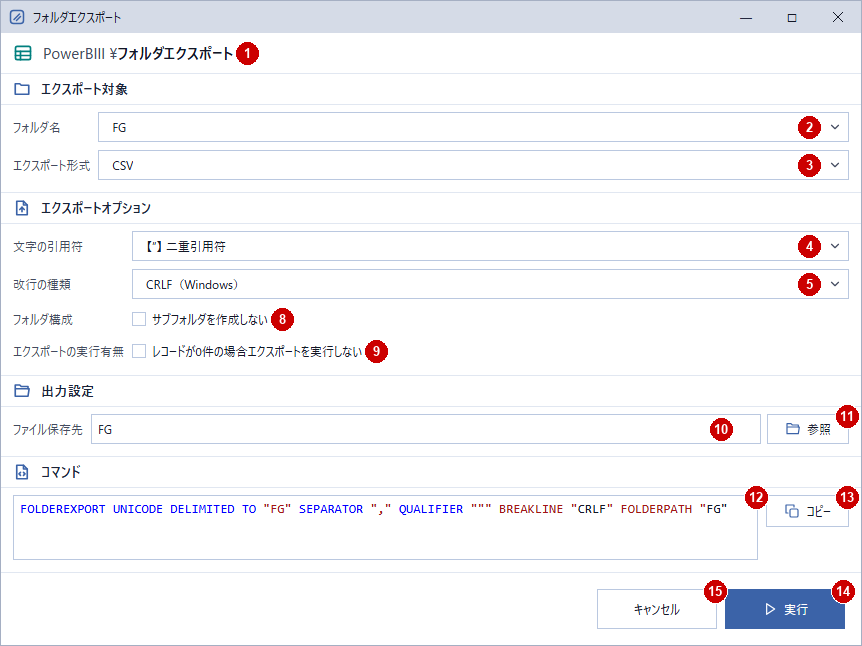
- 1プロジェクト名:開いているプロジェクトの名前と「フォルダエクスポート」が表示されます。
- 2フォルダ名(必須):出力するテーブルがあるフォルダを選択します。選択したフォルダと、そのサブフォルダにあるすべてのテーブルが出力されます。
- テーブルフォルダ内のすべてのフォルダ(サブフォルダも含む)が「フォルダ名¥サブフォルダ名」で表示されます。続いて、参照プロジェクトのフォルダが「プロジェクト名: フォルダ名」で表示されます。
- 一覧の上の検索欄に文字を入力すると、その文字を含むフォルダだけが表示されます。↑↓キーで移動、Enterキーで選択できます。
- 初期値は一覧の最初のフォルダです。フォルダを選択すると、「ファイル保存先」がそのフォルダ(例:「売上¥2024」)に置き換わります。
- 3エクスポート形式:出力するファイルの形式(CSV/EXCEL)を選択します。初期値はCSVです。選択した形式によって、下の設定項目が切り替わります。
- 4文字の引用符(CSV):CSVファイルで値を囲む文字を選択します(【”】 二重引用符/【’】 一重引用符/なし)。初期値は「【”】 二重引用符」です。
- 区切り文字は、常に「,」(カンマ)です。
- 5改行の種類(CSV):レコードの区切りの改行コードを選択します(CRLF(Windows)/LF(UNIX系))。初期値は「CRLF(Windows)」です。
- 8サブフォルダを作成しない:オンにすると、フォルダ構成(サブフォルダ)を作成せずに、すべてのファイルを「ファイル保存先」のフォルダに直接作成します。初期値はオフです。
- 「出力方法」が「一つのファイルにエクスポートする(全てのフォルダ)」の場合は、ファイルが1つのため使用できません(グレーで表示されます)。
- 作成されるファイルは「◇フォルダエクスポートの結果」を参照してください。
- 9レコードが0件の場合エクスポートを実行しない:オンにすると、レコードが0件のテーブルは出力しません。オフの場合は、フィールド名の行だけのファイル(シート)が作成されます。
- すべてのテーブルが0件の場合は、ファイルは作成されず、メッセージも表示されずに画面が閉じます。
- 10ファイル保存先(任意):ファイルを保存するフォルダを入力します。初期値は、選択したフォルダです。
- フォルダ名だけの場合は「05_export」フォルダ内に、「03_source¥フォルダ名」「05_export¥フォルダ名」の場合はそのフォルダに保存されます。フォルダがない場合は作成されます。
- 空欄の場合は、「05_export」フォルダ内に保存されます(「◇フォルダエクスポートの結果」参照)。
- フルパスを入力する場合は、プロジェクトの「03_source」「05_export」フォルダ内を指定します。それ以外の場所やネットワーク上のフォルダには保存できません。
- フォルダ名の長さは、64文字までです。「*」などの記号、名前の先頭・末尾の空白、末尾の「.」、「CON」「NUL」などWindowsで使用できない名前は使用できません(「-」「.」は使用できます)。
- 最後の「¥」、途中の「¥¥」「..」は入力できません。
- フルパスの長さは、ファイルが259文字まで、フォルダが247文字までです。
- 「一つのファイルにエクスポートする(全てのフォルダ)」の場合は、最後の名前がファイル名になります(拡張子は付けずに入力します)。
- 同じ名前のファイルがすでにある場合は、上書きしてよいかの確認メッセージが表示されます(「◇フォルダエクスポートの結果」参照)。
- 11《参照》ボタン:フォルダの選択画面を開き、保存先を選択できます。「05_export」フォルダ内を選択した場合はフォルダ名が、それ以外の場合はフルパスが入力されます。
- 12コマンド:現在の設定で実行されるコマンドが表示されます(「◇操作ログ」参照)。フォルダがない場合は空欄です。
- 13《コピー》ボタン:コマンドをクリップボードにコピーします。
- 14《実行》ボタン:実行します(Enterキー)。ファイルが作成されると、画面が閉じます。
- 15《キャンセル》ボタン:実行せずに画面を閉じます(Escキー)。確認メッセージで「はい」を選択すると閉じます。
「エクスポート形式」で「EXCEL」を選択した場合
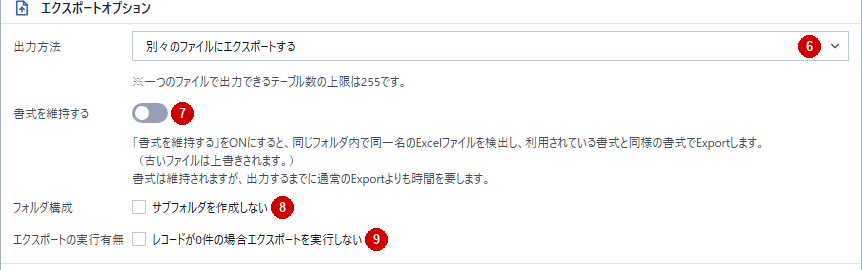
- 6出力方法(EXCEL):Excelファイルの作り方を、次の①~③から選択します。初期値は①です。
- ①「別々のファイルにエクスポートする」:テーブルごとに1つのファイルを作成します。
- ②「一つのファイルにエクスポートする(フォルダ単位)」:テーブルがあるフォルダごとに1つのファイルを作成します。ファイル名はフォルダ名です。
- ③「一つのファイルにエクスポートする(全てのフォルダ)」:すべてのテーブルを1つのファイルにまとめます。
- 1つのファイルにまとめることができるテーブルは、255個までです。
- 7書式を維持する(EXCEL):オンにすると、出力先のフォルダにある同じ名前のExcelファイルを検出し、そのファイルと同様の書式で出力します。
- 元のファイルは上書きされます。また、通常よりも出力に時間がかかります。
「出力方法」の一覧

フォルダエクスポートの結果
次のテーブルがある「売上」フォルダを、「ファイル保存先」を「出力」にして出力した場合、次のファイルが作成されます。
| テーブルフォルダ(04_table) |
|---|
| 売上¥東京店、売上¥大阪店、売上¥2024¥名古屋店 |
初期設定の場合(フォルダ構成を作成する)
- ①~③は「出力方法」の選択肢です(「◇設定内容」参照)。
| 形式 | 作成されるファイル(05_export内) | シート |
|---|---|---|
| CSV | 出力¥売上¥東京店.csv | ― |
| 出力¥売上¥大阪店.csv | ― | |
| 出力¥売上¥2024¥名古屋店.csv | ― | |
| EXCEL ① | 出力¥売上¥東京店.xlsx | 東京店 |
| 出力¥売上¥大阪店.xlsx | 大阪店 | |
| 出力¥売上¥2024¥名古屋店.xlsx | 名古屋店 | |
| EXCEL ② | 出力¥売上¥売上.xlsx | 東京店、大阪店 |
| 出力¥売上¥2024¥2024.xlsx | 名古屋店 | |
| EXCEL ③ | 出力.xlsx | 東京店、大阪店、名古屋店 |
- テーブルフォルダ内のフォルダ名(「売上」)も、保存先の下に作成されます。「ファイル保存先」が初期値(選択したフォルダ名)のままの場合、「05_export¥売上¥売上¥東京店.csv」のように、フォルダ名が2回続きます。
- 「ファイル保存先」が空欄の場合は、「05_export¥売上¥東京店.csv」のようになります。
「サブフォルダを作成しない」をオンにした場合
フォルダ構成を作成せずに、すべてのファイルが「出力」フォルダに直接作成されます。
| 形式 | 作成されるファイル(05_export内) | シート |
|---|---|---|
| CSV | 出力¥東京店.csv、出力¥大阪店.csv、出力¥名古屋店.csv | ― |
| EXCEL ① | 出力¥東京店.xlsx、出力¥大阪店.xlsx、出力¥名古屋店.xlsx | テーブル名 |
| EXCEL ② | 出力¥売上.xlsx | 東京店、大阪店 |
| 出力¥2024.xlsx | 名古屋店 | |
| EXCEL ③ | (オンにできません) | ― |
- 「ファイル保存先」が空欄の場合は、「05_export¥売上」フォルダに直接作成されます。
- ②で、テーブルがあるフォルダに同じ名前のもの(例:「売上¥2024」と「売上¥東日本¥2024」)がある場合は、同じファイル名になるため出力できません(「◇入力内容に誤りがある場合」参照)。
- ファイルの内容は、初期設定の場合と同じです。
CSVファイル
- 文字コードはUTF-8(BOM付き)です。1行目はフィールド名の行で、続いて1レコードが1行で出力されます。最後の行の後には改行は入りません。
- すべての値(数値や日付も)が、「文字の引用符」で選択した文字で囲まれます。「【”】 二重引用符」の場合、値の中の「”」は「””」になります。
| 文字の引用符 | 出力の例(2行目) |
|---|---|
| 【”】 二重引用符 | “2023/01/10″,”101″,”100″,”4″,”” |
| 【’】 一重引用符 | ‘2023/01/10′,’101′,’100′,’4’,” |
| なし | 2023/01/10,101,100,4, |
Excelファイル
- 各シートの1行目にフィールド名、2行目から各レコードが出力されます。数値は数値として出力されます。
- シート名はテーブル名です。31文字を超える場合は短くなり、1つのファイル内で同じ名前になる場合は「_1」が付きます。
- 1つのシートに出力できるのは、1,048,500レコードまでです。超える場合は、「ファイル名_1.xlsx」のように別のファイルに分けて出力されます。
- 同じ名前のExcelファイルがある場合は、そのファイルに出力されます。同じ名前のシートは置き換えられ、ほかのシートはそのまま残ります。
同じ名前のファイルがある場合
実行すると、次のメッセージが表示されます。「はい」を選択すると上書きされ、「いいえ」を選択すると、実行せずに画面に戻ります。

- 出力先のExcelファイルがExcelで開かれている場合は、メッセージが表示され、出力されません。ファイルを閉じてから、もう一度実行してください。
入力内容に誤りがある場合
《実行》ボタンをクリックしたときに誤りがあると、画面の左下にメッセージが表示され、該当する項目が示されます。項目を修正するとメッセージは消え、《実行》ボタンが使用できるようになります。
- フォルダがない場合、または選択したフォルダが削除されている場合は、「フォルダ名」が赤枠で示されます。
- 「サブフォルダを作成しない」をオンにして「出力方法」が②の場合に、同じ名前のフォルダがあると、次のメッセージが表示されます。「サブフォルダを作成しない」をオフにするか、「出力方法」を変更してください。

- 「ファイル保存先」の誤り(使用できない文字など)は、実行したときにエラー画面で示されます。
操作ログ
CSVの場合
FOLDEREXPORT UNICODE DELIMITED TO "保存先" SEPARATOR "," QUALIFIER 引用符 BREAKLINE 改行の種類 NOSUBFOLDER FOLDERPATH "フォルダ" SKIP IF EMPTY
Excelの場合
FOLDEREXPORT EXCEL TO "保存先" 出力方法 FORMATON NOSUBFOLDER FOLDERPATH "フォルダ" SKIP IF EMPTY
各キーワードの意味は、次のとおりです。
| キーワード | 内容 | 設定内容 |
|---|---|---|
| UNICODE DELIMITED | CSVファイル(UTF-8)で出力 | 3 |
| EXCEL | Excelファイルで出力 | 3 |
| TO “保存先” | 保存先のフォルダ(空欄も可) | 10 |
| SEPARATOR “,” | 区切り文字(常にカンマ) | ― |
| QUALIFIER “”” / “‘” / NONE | 値を囲む文字(二重/一重/なし) | 4 |
| BREAKLINE “CRLF” / “LF” | 改行の種類 | 5 |
| SEPARATE / COMPILE / COMPILEALL | 出力方法の①/②/③ | 6 |
| FORMATON | 同じ名前のExcelファイルの書式を維持 | 7 |
| NOSUBFOLDER | フォルダ構成を作成しない | 8 |
| FOLDERPATH “フォルダ” | 出力するフォルダ | 2 |
| SKIP IF EMPTY | 0件のテーブルは出力しない | 9 |
- 下線部は、「書式を維持する」(FORMATON)、「サブフォルダを作成しない」(NOSUBFOLDER)、「レコードが0件の場合エクスポートを実行しない」(SKIP IF EMPTY)をオンにした場合に記述されます。
- 出力方法が③(COMPILEALL)の場合は、NOSUBFOLDERは記述されません。
コマンドを直接記述する場合(スクリプトなど)
- キーワードは、半角の大文字で記述し、上の構文の順に記述します。順序が異なるとエラーになります。
- CSVの場合、「SEPARATOR」と「QUALIFIER」は省略できません。「BREAKLINE」を省略すると、「CRLF」になります。
- 「BREAKLINE」は “CRLF” または “LF” と大文字で指定します。
- 「SEPARATOR」には、「,」以外の区切り文字(「;」など)も指定できます。
- Excelの場合、出力方法(SEPARATE/COMPILE/COMPILEALL)は省略できません。「FORMATON」は出力方法の後に記述します。
- 「COMPILEALL」と「NOSUBFOLDER」は、同時に記述できません。
- 参照プロジェクトのフォルダは、「FOLDERPATH “プロジェクト名: フォルダ名”」と記述します。
例
FOLDEREXPORT UNICODE DELIMITED TO "出力" SEPARATOR "," QUALIFIER """ BREAKLINE "CRLF" FOLDERPATH "売上"
FOLDEREXPORT UNICODE DELIMITED TO "" SEPARATOR "," QUALIFIER NONE BREAKLINE "LF" NOSUBFOLDER FOLDERPATH "売上¥2024" SKIP IF EMPTY
FOLDEREXPORT EXCEL TO "出力" COMPILE FORMATON NOSUBFOLDER FOLDERPATH "売上"
FOLDEREXPORT EXCEL TO "03_source¥月次¥売上集計" COMPILEALL FOLDERPATH "売上"
このページは役に立ちましたか?
ご回答ありがとうございました。