統合
2つ以上のテーブルのレコードを、1つの新しいテーブルにまとめる
機能
《統合》は、2つ以上のテーブルのレコードを、選択した順につなげて1つの新しいテーブルを作成する機能です。フィールドはフィールド名でそろえられ、同じ名前のフィールドは1つの列にまとめられます。どれかのテーブルにしかないフィールドも、結果のテーブルに追加されます。
| 売上日 | 商品No | 数量 |
|---|---|---|
| 2024/04/10 | A01 | 4 |
| 2024/05/20 | B02 | 3 |
| 売上日 | 商品No | 数量 | 備考 |
|---|---|---|---|
| 2024/10/05 | A01 | 2 | 返品 |
| 2024/11/18 | C03 | 5 |
→
| 売上日 | 商品No | 数量 | 備考 |
|---|---|---|---|
| 2024/04/10 | A01 | 4 | |
| 2024/05/20 | B02 | 3 | |
| 2024/10/05 | A01 | 2 | 返品 |
| 2024/11/18 | C03 | 5 |
- レコードは、選択したテーブルの順に、各テーブルの元の並び順のままつなげられます。
- フィールドの並び順は、1つ目のテーブルの順になり、ほかのテーブルにしかないフィールドはその後ろに追加されます。
- あるテーブルにないフィールドの値は、文字型は空欄、数値型は「0」、日付型は「1900/01/01」になります。
- フィールド名の大文字・小文字は区別されます(「NAME」と「name」は別のフィールドになります)。
メニュー
《加工》-《統合》
- プロジェクトにテーブルがない場合は、《統合》ボタンは使用できません。
- 操作ログから統合のコマンドを修正することもできます(「■ 操作ログからコマンドを修正する場合」参照)。
操作ログからコマンドを修正する場合
操作ログで統合のコマンドを修正すると、コマンドの内容が設定された状態で画面が開きます。
- コマンドのテーブルが、コマンドに記述された順に選択されます(参照プロジェクトのテーブルも含みます)。
- オプション(「◇設定内容」の11~14)は、コマンドに記述されているものがオンになります。
- 保存先には、「04_table」フォルダからの「フォルダ名¥テーブル名」が表示されます。
- コマンドのテーブルがプロジェクトにない場合(削除された場合など)は、メッセージが表示され、画面は開きません。
設定内容
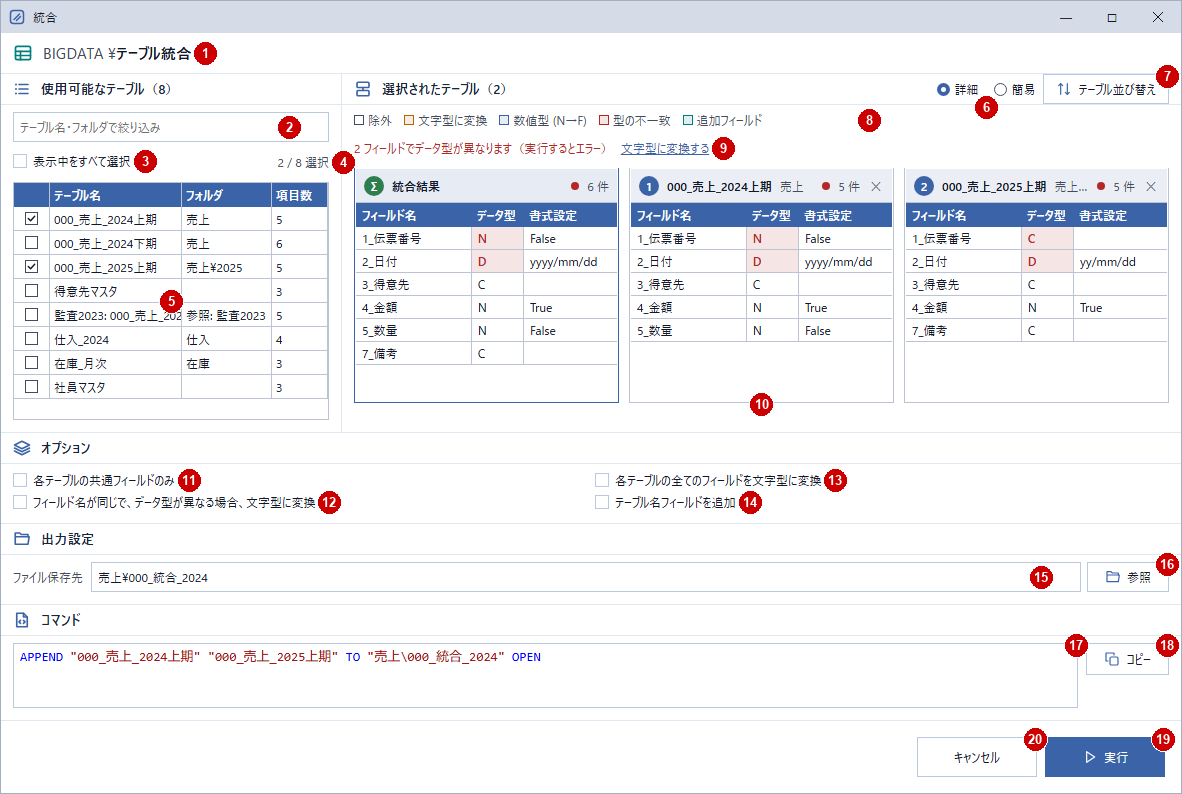
- 1画面のタイトル:プロジェクト名と「テーブル統合」が表示されます。
- 2テーブル名・フォルダで絞り込み:入力した文字をテーブル名またはフォルダ名に含むテーブルだけを表示します。選択の状態は変わりません。
- 3表示中をすべて選択:オンにすると、一覧に表示されているテーブルをすべて選択します。オフにすると選択を解除します。
- 4選択数:選択したテーブルの数と、テーブルの総数が表示されます。
- 5使用可能なテーブル(必須):統合するテーブルをクリックして選択します(2つ以上)。
- 選択した順に、右側の「選択されたテーブル」に追加されます。この順でレコードがつなげられます。
- もう一度クリックすると選択を解除します(Ctrl+Aですべて選択)。
- 参照プロジェクトのテーブルも選択できます。
- 6詳細/簡易:選択したテーブルの表示方法を切り替えます。「詳細」はフィールドの一覧付きのカード、「簡易」は1テーブル1行で表示します。
- 30を超えるテーブルを選択すると、自動で「簡易」になります。
- 7《テーブル並び替え》ボタン:「テーブル並び替え」画面を開き、統合する順序を変更できます(「■ テーブルの並び替え」参照)。
- 8色の説明:統合したときにフィールドがどうなるかを示す、カードの色の意味です。
- 「除外」(灰色・取り消し線):「各テーブルの共通フィールドのみ」がオンのとき、すべてのテーブルにはないため統合されないフィールドです。
- 「文字型に変換」(橙色):12または13がオンのとき、文字型に変換されて統合されるフィールドです。
- 「数値型 (N→F)」(青色):整数型と10進数型が混在するため、10進数型にそろえて統合されるフィールドです。
- 「型の不一致」(赤色):ほかのテーブルとデータ型または日付の書式が異なるフィールドです。このままでは統合できません。
- 「追加フィールド」(青緑色):14がオンのとき、統合時に追加される「ソーステーブル」フィールドです。
- 9データ型の警告:同じ名前でデータ型や書式が異なるフィールドがある場合に表示されます。「文字型に変換する」をクリックすると、12がオンになります。
- 10選択されたテーブル:先頭の「統合結果」カードに統合後のフィールドが、続いて選択したテーブルが統合する順に表示されます。
- 各カードには、統合する順の番号、テーブル名、フォルダ、フィールド数と、フィールドの一覧(フィールド名・データ型・書式設定)が表示されます。
- データ型や書式がほかのテーブルと異なるフィールドがあるテーブルには、赤い点が表示されます。
- 「統合結果」カードは2つ以上選択すると表示されます。移動や選択の解除はできません。
- カードの見出しをドラッグすると、順序を変更できます(Ctrl+↑/↓でも変更できます)。
- 「×」(またはDeleteキー)で、選択を解除します。後ろのテーブルの番号が繰り上がります。
- 11各テーブルの共通フィールドのみ:オンにすると、すべてのテーブルにあるフィールドだけを統合します。
- 12フィールド名が同じで、データ型が異なる場合、文字型に変換:オンにすると、同じ名前でデータ型(または日付の書式)が異なるフィールドを文字型に変換して統合します。
- 13各テーブルの全てのフィールドを文字型に変換:オンにすると、すべてのフィールドを文字型に変換して統合します。
- 14テーブル名フィールドを追加:オンにすると、先頭に「ソーステーブル」フィールドを追加し、各レコードの元のテーブル名を入れます。
- 15ファイル保存先(必須):統合したテーブルの名前を入力します。
- テーブル名だけの場合は「04_table」フォルダに、「フォルダ名¥テーブル名」の場合はそのフォルダに作成されます。フォルダがない場合は作成されます。
- 拡張子(.hdf5)は省略できます。「04_table」フォルダ以外の場所には保存できません。
- テーブル名の長さは、64文字までです。
- 記号(「-」「.」「#」など)や全角スペースは使用できません。名前の最後に「¥」「/」、途中に「..」は入力できません。
- 選択したテーブルと同じ名前は使用できません(大文字・小文字やフォルダが違っても同じ名前とみなされます)。
- 同じ名前のテーブルがすでにある場合は、上書きしてよいかの確認メッセージが表示されます。「いいえ」を選択すると、実行せずに画面に戻ります。
- 16《参照》ボタン:保存画面を開き、保存先を選択できます。
- 17コマンド:現在の設定で実行されるコマンドが表示されます(「◇操作ログ」参照)。テーブルを2つ以上選択し、保存先を入力すると表示されます。
- 18《コピー》ボタン:コマンドをクリップボードにコピーします。
- 19《実行》ボタン:実行します(Enterキー)。テーブルが作成されると、画面が閉じ、作成したテーブルが開きます。
- 20《キャンセル》ボタン:実行せずに画面を閉じます(Escキー)。確認メッセージで「はい」を選択すると閉じます。
「簡易」で表示した場合
「簡易」を選択すると、選択したテーブルが1テーブル1行で表示されます。多くのテーブルを統合する場合に、順序の確認や並び替えがしやすくなります。
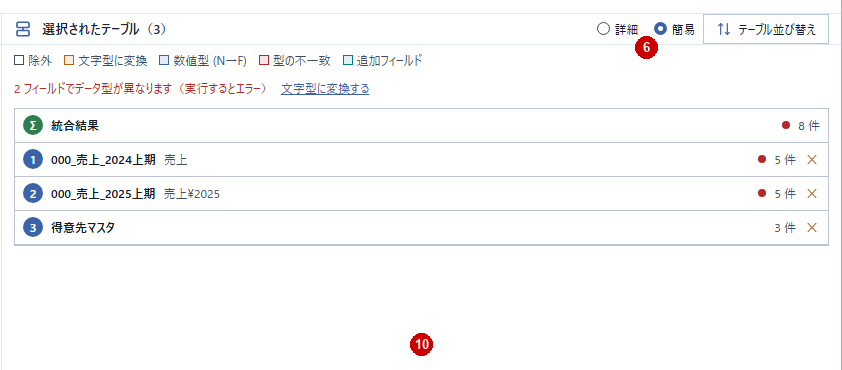
- 各行には、統合する順の番号、テーブル名、フォルダ、フィールド数、「×」が表示されます。行のドラッグ、「×」、Deleteキー、Ctrl+↑/↓の操作は「詳細」と同じです。
- 30を超えるテーブルを選択すると、自動で「簡易」になります。「詳細」に戻したあとは、自動では切り替わりません。
テーブルの並び替え
《テーブル並び替え》ボタンをクリックすると、次の画面が表示されます。
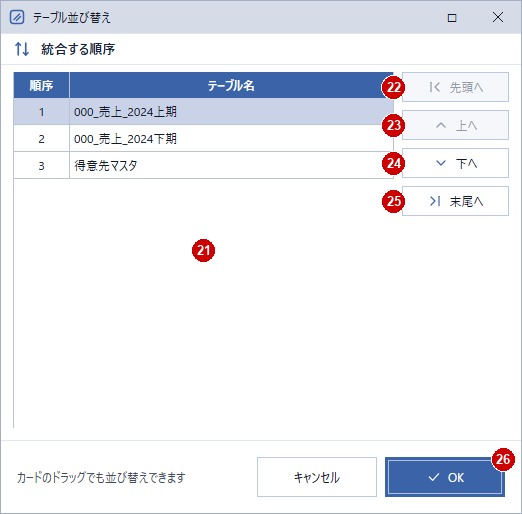
- 21統合する順序:選択したテーブルが統合する順に表示されます。移動するテーブルをクリックして選択します。
- 22《先頭へ》ボタン:選択したテーブルを先頭に移動します。
- 23《上へ》ボタン:選択したテーブルを1つ上に移動します。
- 24《下へ》ボタン:選択したテーブルを1つ下に移動します。
- 25《末尾へ》ボタン:選択したテーブルを末尾に移動します。
- 26《OK》ボタン:並び替えた順序を確定して、画面を閉じます。
統合の結果
オプションの設定によって、統合したテーブルのフィールドは次のようになります。例は「◇機能」と同じ2つのテーブルです。
「各テーブルの共通フィールドのみ」をオンにした場合
すべてのテーブルにあるフィールドだけが残ります。テーブル1にない「備考」は統合されません。
| 売上日 | 商品No | 数量 |
|---|---|---|
| 2024/04/10 | A01 | 4 |
| 2024/05/20 | B02 | 3 |
| 売上日 | 商品No | 数量 | 備考 |
|---|---|---|---|
| 2024/10/05 | A01 | 2 | 返品 |
| 2024/11/18 | C03 | 5 |
→
| 売上日 | 商品No | 数量 |
|---|---|---|
| 2024/04/10 | A01 | 4 |
| 2024/05/20 | B02 | 3 |
| 2024/10/05 | A01 | 2 |
| 2024/11/18 | C03 | 5 |
- すべてのテーブルにあるフィールドが1つもない場合は、実行時にメッセージが表示され、統合できません。
「テーブル名フィールドを追加」をオンにした場合
先頭に「ソーステーブル」フィールド(文字型)が追加され、各レコードの元のテーブル名が入ります。
| 売上日 | 商品No | 数量 |
|---|---|---|
| 2024/04/10 | A01 | 4 |
| 2024/05/20 | B02 | 3 |
| 売上日 | 商品No | 数量 | 備考 |
|---|---|---|---|
| 2024/10/05 | A01 | 2 | 返品 |
| 2024/11/18 | C03 | 5 |
→
| ソーステーブル | 売上日 | 商品No | 数量 | 備考 |
|---|---|---|---|---|
| 売上_上期 | 2024/04/10 | A01 | 4 | |
| 売上_上期 | 2024/05/20 | B02 | 3 | |
| 売上_下期 | 2024/10/05 | A01 | 2 | 返品 |
| 売上_下期 | 2024/11/18 | C03 | 5 |
- テーブルに「ソーステーブル」という名前のフィールドがすでにある場合、そのフィールドは「ソーステーブル1」に名前が変わります。
データ型が異なるフィールドがある場合
同じ名前のフィールドでも、データ型によって次のように統合されます。
- 整数型と10進数型(例:数量が「4」と「2.5」)は、数値型のまま統合されます。
- 数値型と文字型のようにデータ型が異なる場合(例:数量が「4」と「2個」)や、日付の書式が異なる場合は、そのままでは統合できません。
- その場合、実行すると「統合できません」画面が表示されます(「◇入力内容に誤りがある場合」参照)。
「フィールド名が同じで、データ型が異なる場合、文字型に変換」をオンにすると、データ型が異なるフィールドだけが文字型になり、統合できます。
| 売上日 | 商品No | 数量 |
|---|---|---|
| 2024/04/10 | A01 | 4 |
| 2024/05/20 | B02 | 3 |
| 売上日 | 商品No | 数量 |
|---|---|---|
| 2024/10/05 | A01 | 2個 |
| 2024/11/18 | C03 | 5個 |
→
| 売上日 | 商品No | 数量 |
|---|---|---|
| 2024/04/10 | A01 | 4 |
| 2024/05/20 | B02 | 3 |
| 2024/10/05 | A01 | 2個 |
| 2024/11/18 | C03 | 5個 |
- 数値や日付は、表示されている値の文字になります(例:「1234.50」「2024/04/10」)。
- 「各テーブルの全てのフィールドを文字型に変換」をオンにすると、すべてのフィールドが文字型になります。この場合、テーブルにないフィールドの値は「0」や「1900/01/01」ではなく、空欄になります。
入力内容に誤りがある場合
《実行》ボタンをクリックしたときに、テーブルが1つしか選択されていない、保存先が空欄などの誤りがあると、画面の左下にメッセージが表示され、該当する項目が赤枠で示されます。項目を修正するとメッセージは消え、《実行》ボタンが使用できるようになります。

「統合できません」が表示された場合
同じ名前でデータ型や書式が異なるフィールドがあると、統合できません。実行すると次の画面が表示され、該当するフィールドが一覧で示されます。
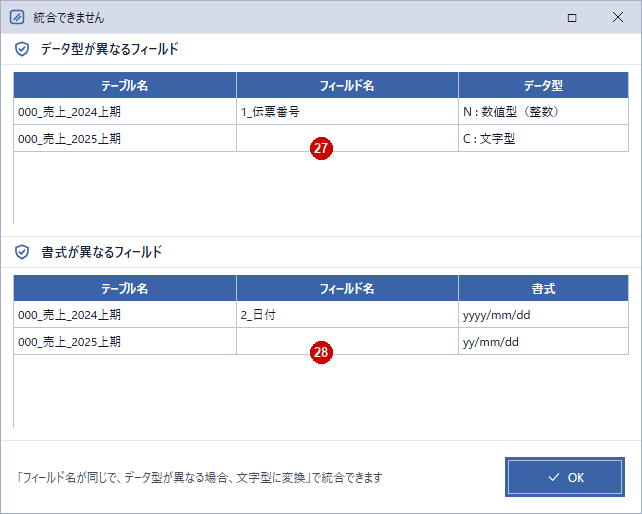
- 27データ型が異なるフィールド:同じ名前でデータ型が異なるフィールドと、テーブルごとのデータ型です。
- 28書式が異なるフィールド:同じ名前で日付の書式が異なるフィールドと、テーブルごとの書式です。
- 《OK》ボタンで画面を閉じ、「フィールド名が同じで、データ型が異なる場合、文字型に変換」または「各テーブルの全てのフィールドを文字型に変換」をオンにしてから、もう一度実行してください。
操作ログ
APPEND "テーブル1" "テーブル2" ・・・ TO "保存先" OPEN COMMONFIELDS ALLCHAR ASCHAR SOURCETABLE
各キーワードの意味は、次のとおりです。
| キーワード | 内容 | 設定内容 |
|---|---|---|
| APPEND “テーブル1” “テーブル2” ・・・ | 統合するテーブル。統合する順に記述します | 10 |
| TO “保存先” | 統合したテーブルの名前(保存先) | 15 |
| OPEN | 統合したテーブルを作成後に開きます | ― |
| COMMONFIELDS | すべてのテーブルにあるフィールドだけを統合します | 11 |
| ALLCHAR | すべてのフィールドを文字型に変換します | 13 |
| ASCHAR | データ型が異なるフィールドを文字型に変換します | 12 |
| SOURCETABLE | 先頭に「ソーステーブル」フィールドを追加します | 14 |
- 下線部(オプション)は、「◇設定内容」の11~14をオンにした場合に記述されます。画面から実行した場合は、常に上の順で記述されます。
- 参照プロジェクトのテーブルは、「”プロジェクト名: テーブル名”」と記述されます。
コマンドを直接記述する場合(スクリプトなど)
- キーワードは、半角の大文字で記述します。「append」「aschar」のような小文字はエラーになります。
- テーブル名は、フォルダ名と拡張子(.hdf5)を付けずに「”」で囲んで記述します。
- オプションは「OPEN」の後に、任意の順序で記述します(「OPEN」より前はエラー)。
- テーブルと「TO “保存先”」は省略できません。
オプションの例
| オプションの記述 | 統合の結果 |
|---|---|
| (なし) | すべてのフィールドを統合します(「◇機能」の例) |
| OPEN COMMONFIELDS | 「売上日」「商品No」「数量」だけを統合します |
| OPEN ASCHAR | データ型が異なる「数量」を文字型にして統合します |
| OPEN ALLCHAR | すべてのフィールドを文字型にして統合します |
| OPEN SOURCETABLE | 先頭の「ソーステーブル」に「売上_上期」「売上_下期」が入ります |
| OPEN COMMONFIELDS SOURCETABLE | 共通フィールドだけを統合し、先頭に「ソーステーブル」を追加します |
- 例は「◇統合の結果」と同じテーブル(売上_上期、売上_下期)です。
例
APPEND "売上_上期" "売上_下期" TO "売上¥売上_年間" OPEN
APPEND "売上_上期" "売上_下期" TO "売上¥売上_年間" OPEN ASCHAR SOURCETABLE
APPEND "売上_上期" "監査2023: 売上_2023" TO "売上¥売上_比較" OPEN COMMONFIELDS